Configure Runner
Gitlab Runner Configuration 대한 설명 페이지
Runner 기본
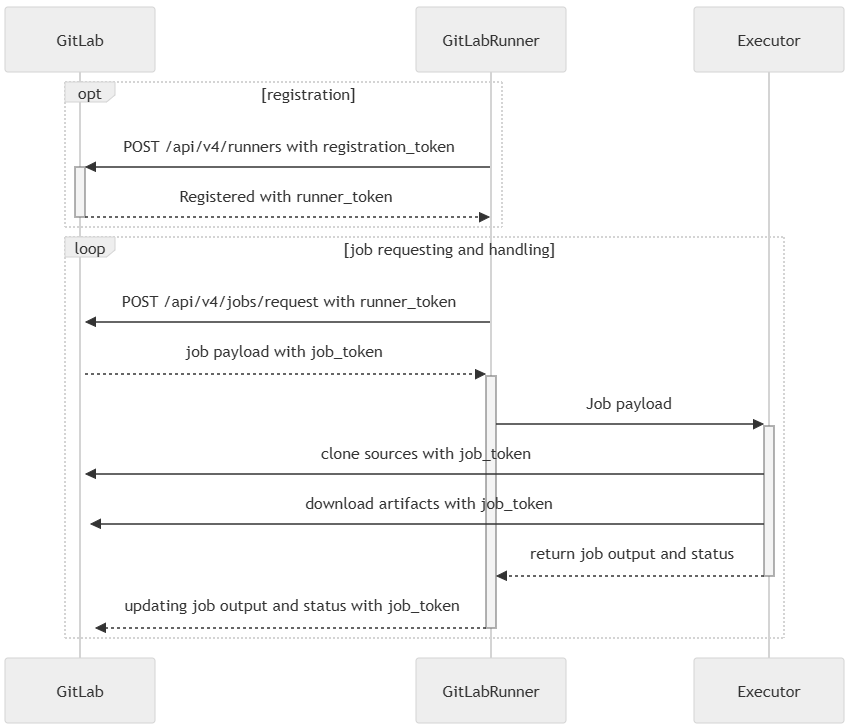
- GitLab Runner는 GitLab CI/CD와 함께 동작하여 파이프라인에서 작업을 실행하는 Gitlab Agent 가 설치 된 서버
- Runner 타입
- Gitlab Hosted Runner
- Gitlab.com 에서 관리하는 Runner
- 사용 고객은 GitLab.com 또는 GitLab Dedicated 사용 고객
- Gitlab.com 사용시 기본적으로 모든 프로젝트에서 활성화되어 있으며, 프로젝트 소유자는 비활성화 가능
- Self Managed Runner
- 자체 소유 또는 관리하는 인프라에 GitLab Runner를 설치하고 러너를 등록
- GitLab.com 또는 자체 GitLab 인스턴스 사용시 자체 등록 가능
- Gitlab Hosted Runner
- Runner 버전 관리
- GitLab Runner의 주/부 버전은 GitLab의 주/부 버전과 동기화 필요
- 하위 호환성: 마이너 버전 업데이트 간에는 호환성이 보장됨
- GitLab Runner 15.0 버전부터는 GitLab 14.8 이하 버전과 호환되지 않음
- Runner 등록
- 러너를 설치한 후, 개별적으로 등록
- 러너는 CI/CD 작업을 처리하는 에이전트 역할
- 작업은 설치된 머신, 컨테이너, 쿠버네티스 클러스터, 또는 클라우드의 자동 확장 인스턴스에서 처리 가능
- Executor
- 러너를 등록할 때 Executor (실행환경) 선택
- PowerShell 명령 실행: Windows 서버에 Shell Executor 설정
- Docker 컨테이너에서 실행: Linux 서버에 Docker Executor 설정
- Docker-in-Docker(DIND)와 같은 설정도 가능
- 러너를 등록할 때 Executor (실행환경) 선택
- Runner 접근 권한
- 러너 접근 범위를 정의 가능
- 인스턴스 러너: 모든 프로젝트에서 사용
- 그룹 러너: 특정 그룹 및 하위 그룹에서 사용
- 프로젝트 러너: 특정 프로젝트에서 사용
- 러너 접근 범위를 정의 가능
- Tag 활용
-
러너에 태그를 추가하여 특정 작업에 지정 가능
  job:
    tags:
      - ruby
-
- Runner 설정
- 설정 파일
config.toml파일에서 러너 설정 가능- 동시 작업 수, 메모리, CPU 제한 등 설정
- 모니터링
- Prometheus로 현재 작업 수, CPU 사용량 등을 모니터링
- 설정 파일
- 주요 기능
- 다중 작업 동시 실행
- 로컬, Docker 컨테이너, SSH, 클라우드에서 작업 실행 가능
- 자동 재구성, Docker 캐시 등 지원
- 다양한 운영체제(GNU/Linux, macOS, Windows)에서 실행 가능
Runner 유형
- GitLab에서는 세 가지 유형의 러너를 제공
- Instance 러너
- GitLab 인스턴스의 모든 그룹 및 프로젝트에서 사용
- Admin Area의
CI/CD > Runners
- Group 러너
- 그룹의 모든 프로젝트와 하위 그룹에서 사용
- 그룹의
Settings > CI/CD > Runners
- Project 러너
- 특정 프로젝트와 연결
- 일반적으로 특정 러너는 하나의 프로젝트에서만 사용
- 프로젝트의
Settings > CI/CD > Runners
- Instance 러너
Runner PAT 얻기
- admin
- Search → User Settings → Access Token
- https://
/-/user_settings/personal_access_tokens - https://gitlab.idtplateer.com/-/user_settings/personal_access_tokens
- project
- https://
/ / /-/settings/access_tokens
- https://
- group
- https://
/groups/ /-/settings/access_tokens
- https://
Runner 관리
- 범주
- Tier : Free, Premium, Ultimate
- Offering : GitLab.com, Self-managed, GitLab Dedicated
- Runner 종류
- Instance Runner : GitLab 인스턴스의 모든 그룹과 프로젝트에서 사용 가능
- Group Runner : 특정 그룹 내의 모든 프로젝트와 하위 그룹에서 사용 가능
- Project Runner : 특정 프로젝트와 관련된 러너로, 보통 하나의 프로젝트에서만 사용
- Instance Runner
- GitLab 인스턴스의 모든 프로젝트에서 사용 가능
- 여러 프로젝트에서 유사한 요구 사항을 가진 작업들이 있을 때 인스턴스 러너를 사용하는 것이 좋음
- 여러 러너를 별도로 두는 것보다 하나의 러너가 여러 프로젝트를 처리하는 것이 효율적
- 사용사례
- Self-managed GitLab: 관리자가 GitLab Runner를 설치하고 인스턴스 러너를 등록하여 사용
- GitLab.com: GitLab에서 제공하는 인스턴스 러너를 선택하여 사용할 수 있으며, 이 경우 해당 러너는 계정에 포함된 컴퓨팅 분을 소모
- 인스턴스 러너가 작업을 처리하는 방식
- 인스턴스 러너는 Fair Usage Queue 알고리즘을 사용하여 작업을 처리
- 이 큐는 프로젝트들이 동시에 많은 작업을 생성하고 모든 리소스를 사용하는 것을 방지
- 큐는 실행 중인 작업이 가장 적은 프로젝트에 우선적으로 작업을 할당
- 예시
- 작업 1 (프로젝트 1) → 첫 번째 실행
- 작업 4 (프로젝트 2) → 두 번째 실행
- 작업 6 (프로젝트 3) → 세 번째 실행
- 작업 2 (프로젝트 1) → 네 번째 실행
- 작업 5 (프로젝트 2) → 다섯 번째 실행
- 작업 3 (프로젝트 1) → 마지막 실행
- 인스턴스 러너 생성
- Runner 등록 및 사용 섹션 참고
- 인스턴스 러너 일시 정지 및 재개
- Admin에서 CI/CD > Runners를 선택
- 러너 목록에서 해당 러너를 찾아 Pause 또는 Resume을 클릭하여 상태를 변경
- 인스턴스 러너 삭제
- Admin에서 CI/CD > Runners를 선택
- 삭제할 러너 옆에 있는 Delete runner를 클릭하여 삭제
- 여러 러너를 선택하여 한 번에 삭제할 수도 있음
- 프로젝트에서 인스턴스 러너 활성화
- GitLab.com에서는 기본적으로 모든 프로젝트에서 인스턴스 러너가 활성화
- Self-managed GitLab에서는 관리자가 새 프로젝트에 대해 인스턴스 러너를 활성화할 수 있음
- 프로젝트에서 인스턴스 러너 비활성화
- 프로젝트 또는 그룹의 소유자 권한을 가진 사람만 인스턴스 러너를 비활성화할 수 있음
- 프로젝트에서 Settings > CI/CD로 이동
- Runners 섹션에서 Enable instance runners for this project 옵션을 끔
- 프로젝트 또는 그룹의 소유자 권한을 가진 사람만 인스턴스 러너를 비활성화할 수 있음
- 그룹에서 인스턴스 러너 비활성화
- 그룹에서 Settings > CI/CD로 이동
- Runners 섹션에서 Enable instance runners for this group 옵션을 끔
- 개별 프로젝트 또는 하위 그룹에서 인스턴스 러너를 활성화할 수 있는 설정을 허용하려면 Allow projects and subgroups to override the group setting을 선택
Runner 등록
Gitlab Hosted Runner
-
Hosted Runner
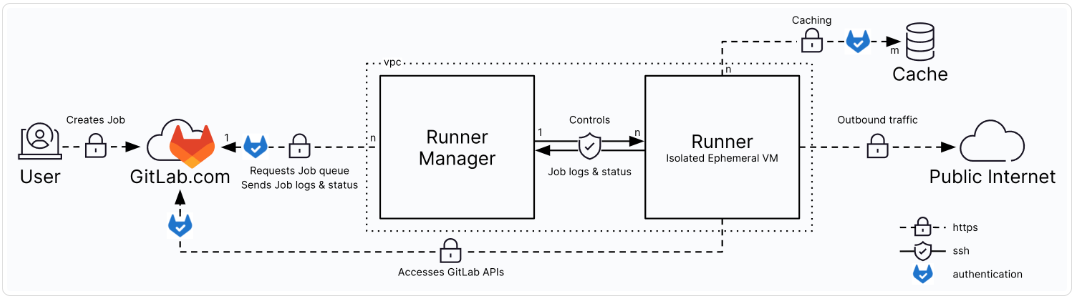
- Tier : Free, Premium, Ultimate
- GitLab 호스팅 러너는 GitLab.com과 GitLab Dedicated에서 CI/CD 작업을 실행하는 데 사용
- 종류
- 리눅스 호스팅 Runner
- GPU 지원 호스팅 Runner
- 윈도우 호스팅 러너 (Beta)
- macOS 호스팅 러너 (Beta)
- 작동 방식
- 작업 격리
- 각 작업은 새롭게 프로비저닝 된 가상 머신(VM) 에서 실행되며 이 VM은 작업 완료 후 삭제
- GitLab은 Google Compute API를 통해 VM 삭제 명령을 보냄
- 프로젝트의 파이프라인에서 세 개의 작업이 실행되면, 각각의 작업은 별도의 VM에서 실행
- 캐싱
- 호스팅 러너는 Google Cloud Storage(GCS)에 저장된 분산 캐시를 공유
- 14일 동안 업데이트되지 않은 캐시는 자동으로 삭제
- 캐시 아티팩트의 최대 크기는 5GB
- 보안
- 호스팅 러너의 가상 머신은 외부 인터넷으로만 아웃바운드 통신이 가능하며, 인바운드 통신은 허용되지 않음
- VM 간의 통신은 차단되며, Runner 관리자만 내부적으로 러너 VM과 통신할 수 있음
- 각 에페메랄 VM(단기 사용 VM)은 작업이 끝나면 즉시 삭제
- 이미지 생애 주기
- 베타
- 새로운 이미지는 베타로 출시되며, 피드백을 받아 문제를 해결한 후 일반 제공을 시작
- 베타 이미지는 서비스 수준 계약(SLA)에 포함되지 않음
- 일반 제공(General Availability)
- 베타 단계를 마친 이미지는 일반 제공으로 전환되며, SLA에 포함
- 더 이상 제공되지 않는 이미지(Deprecated)
- 최대 2개의 일반 제공 이미지만 지원되며, 새로운 일반 제공 이미지가 출시되면 가장 오래된 이미지는 더 이상 업데이트되지 않으며 3개월 후 삭제
- 베타
- 기타
- 실행되는 VM 은 sudo 접근권한이 있고 비밀번호 없이 실행
- VM 은 운영 체제, 사전 설치된 소프트웨어 이미지, 클론된 저장소를 포함하는 공유된 저장소 사용
- Untagged Job 은 x86-64 의 작은 Runner 에서 실행됨
- 작업 격리
- Hosted Runners on Linux
- Tier : Free, Permium, Ultimate
- Offering: GitLab.com
- 설명
- GitLab.com에서 제공하는 리눅스 호스팅 러너는 Google Cloud Compute Engine에서 실행
- 각 Job 은 완전히 격리된 일시적인 가상 머신(VM) 에서 실행되며 기본 리전은 us-east1
- 실행환경
- 각 VM 은 Google Container-Optimized OS 와 최신 버전의 Docker Engine 을 사용
- docker+machine executor 를 통해 실행
- 사용되는 machine 및 processor 유형은 변경 가능
- Untagged Job 은 기본 리눅스 x86-64 Runner 에서 실행됨
- Container Image
- 리눅스에서 실행되는 호스팅 러너는 docker+machine executor를 사용하므로, 사용자는 .gitlab-ci.yml 파일에서 원하는 컨테이너 이미지를 정의할 수 있음
- 선택한 Docker 이미지는 기본 프로세서 아키텍처와 호환되어야 함
- 기본적으로 이미지를 설정하지 않으면
ruby:3.1이미지가 사용됨
- Docker-in-Docker 지원
- 모든 saas-linux-
- 태그를 가진 러너는 privileged mode로 설정되어 있어 Docker-in-Docker를 지원 - 이를 통해 Docker 이미지를 빌드하거나 여러 컨테이너를 격리된 작업에서 실행 가능
- gitlab-org 태그가 붙은 러너는 privileged mode가 활성화되지 않으며, Docker-in-Docker 빌드를 지원하지 않음
- 모든 saas-linux-
- Linux Hosted Runner 에서 사용 가능한 Machine 유형
-
Linux x86-64 아키텍처
러너 태그 vCPUs 메모리 저장소 saas-linux-small-amd64 (기본) 2 8 GB 30 GB saas-linux-medium-amd64 4 16 GB 50 GB saas-linux-large-amd64 (Premium, Ultimate만 해당) 8 32 GB 100 GB saas-linux-xlarge-amd64 (Premium, Ultimate만 해당) 16 64 GB 200 GB saas-linux-2xlarge-amd64 (Premium, Ultimate만 해당) 32 128 GB 200 GB -
Linux Arm64 아키텍처
러너 태그 vCPUs 메모리 저장소 saas-linux-small-arm64 2 8 GB 30 GB saas-linux-medium-arm64 (Premium, Ultimate만 해당) 4 16 GB 50 GB saas-linux-large-arm64 (Premium, Ultimate만 해당) 8 32 GB 100 GB
-
-
예시
  job_small:
    script:
      - echo "이 작업은 태그가 없으며 기본 작은 리눅스 x86-64 인스턴스에서 실행됩니다."

  job_medium:
    tags:
      - saas-linux-medium-amd64
    script:
      - echo "이 작업은 중간 크기의 리눅스 x86-64 인스턴스에서 실행됩니다."

  job_large:
    tags:
      - saas-linux-large-arm64
    script:
      - echo "이 작업은 큰 리눅스 Arm64 인스턴스에서 실행됩니다."
- Hosted Runners on GPU
- Tier : Premium, Ultimate
- Offering: GitLab.com
- 설명
- GitLab은 모델 운영(ModelOps) 또는 고성능 컴퓨팅(HPC)을 위한 무거운 계산 작업을 가속화하기 위해 GPU가 장착된 호스팅 러너를 제공
- 이러한 러너는 주로 대형 언어 모델(LLM)의 훈련 및 배포와 같은 모델 운영(ModelOps) 워크로드에 사용
- GPU가 장착된 러너는 Linux에서만 제공
- Container 이미지
- GitLab 호스팅 러너에서 GPU가 장착된 가상 머신(VM)에서 작업이 실행
- 자신만의 이미지를 사용할 수 있는 정책이 적용됨
- GitLab은 호스트 VM에서 GPU를 가져와 격리된 환경으로 마운트
- GPU를 사용하려면 GPU 드라이버가 설치된 Docker 이미지를 사용해야 함
- Nvidia GPU의 경우 CUDA 툴킷을 사용할 수 있음
-
GPU-enabled Runner 에서 사용 가능한 Machine 유형
러너 태그 vCPUs 메모리 저장소 GPU GPU 메모리 saas-linux-medium-amd64-gpu-standard 4 15 GB 50 GB 1 Nvidia Tesla T4 (또는 유사한 GPU) 16 GB -
예시
  gpu-job:
    stage: build
    tags:
      - saas-linux-medium-amd64-gpu-standard
    image: nvcr.io/nvidia/cuda:12.1.1-base-ubuntu22.04
    script:
      - apt-get update
      - apt-get install -y python3.10
      - python3.10 --version
- Hosted Runners on macOS
- Tier: Premium, Ultimate
- Offering: GitLab.com
- 상태: Beta
- 설명
- GitLab의 macOS 호스팅 러너는 GitLab CI/CD와 완전히 통합된 온디맨드 macOS 환경을 제공
- 이를 통해 macOS, iOS, watchOS, tvOS와 같은 Apple 생태계용 앱을 빌드, 테스트 및 배포할 수 있음
- 현재 macOS 호스팅 러너는 베타 상태로, 오픈 소스 프로그램과 Premium, Ultimate 플랜 고객에게 제공
-
지원되는 macOS 이미지
VM 이미지 상태 사전 설치된 소프트웨어 macos-13-xcode-14 Deprecated 사전 설치된 소프트웨어 macos-14-xcode-15 GA 사전 설치된 소프트웨어 macos-15-xcode-16 Beta 사전 설치된 소프트웨어 - 이미지 업데이트 정책
- macOS와 Xcode의 주요 및 부가 버전은 GitLab 릴리스 후 다음 마일스톤에서 사용할 수 있음
- 새로운 릴리스 이미지는 처음에는 베타로 제공되며, 첫 번째 부가 릴리스가 출시되면 일반 제공으로 전환됨
- 두 개의 일반 제공 이미지만 지원되며, 가장 오래된 이미지는 더 이상 지원되지 않으며 3개월 후에 삭제됨
- iOS 프로젝트 코드 서명(fastlane 사용)
- Apple 서비스와 GitLab을 통합하고, 장치에 설치하거나 Apple App Store에 배포하려면 애플리케이션에 코드 서명을 해야 함
- macOS VM 이미지에는 fastlane이 포함되어 있어 모바일 앱 배포를 간소화 함
- Cocoapods 최적화
- Cocoapods CDN을 사용하여 패키지를 다운로드하면 빌드 성능을 향상시킬 수 있음
-
GitLab에서 제공하는 캐싱을 활용하면
pod install을 변경된 패키지에서만 실행할 수 있어 성능이 개선cache: key: files: - Podfile.lock paths: - Pods
- Homebrew 최적화
- 기본적으로 Homebrew는 모든 작업을 시작할 때 업데이트를 확인
-
GitLab macOS 이미지의 릴리스 주기와 Homebrew의 릴리스 주기가 다를 수 있기 때문에, 이를 최적화하려면
.gitlab-ci.yml파일에서HOMEBREW_NO_AUTO_UPDATE변수를 설정할 수 있음variables: HOMEBREW_NO_AUTO_UPDATE: 1
-
maOS 용 제공 Machine 유형
Runner Tag vCPUs Memory Storage saas-macos-medium-m1 4 8 GB 25 GB -
예시
.macos_saas_runners: tags: - saas-macos-medium-m1 image: macos-14-xcode-15 before_script: - echo "started by ${GITLAB_USER_NAME} / @${GITLAB_USER_LOGIN}" build: extends: - .macos_saas_runners stage: build script: - echo "running scripts in the build job" test: extends: - .macos_saas_runners stage: test script: - echo "running scripts in the test job" - 사용 제약
- VM 이미지에 필요한 소프트웨어 버전이 포함되지 않은 경우, 소프트웨어를 다운로드하여 설치해야 하므로 실행 시간이 길어질 수 있음
- 자체 OS 이미지를 가져올 수 없음
- GitLab의 keychain은 공개적으로 사용할 수 없으며, 직접 키체인을 만들어야 함
- macOS 호스팅 러너는 헤드리스 모드로 실행되므로 UI 상호작용이 필요한 작업(예: testmanagerd)은 지원되지 않음
- Hosted Runners on Windows
- Tier: Free, Premium, Ultimate
- Offering: GitLab.com
- Status: Beta
- 설명
- GitLab의 Windows 호스팅 러너는 Google Cloud Platform에서 가상 머신을 자동으로 실행하여 확장
- 이 솔루션은 GitLab에서 개발한 자동 확장 드라이버를 사용하여 커스텀 실행기를 운영
- 현재 Windows 호스팅 러너는 베타 상태이며, 안정화 및 일반 제공을 목표로 작업 중
-
사용 가능한 Machine 유형
러너 태그 vCPUs 메모리 저장소 saas-windows-medium-amd64 2 7.5 GB 75 GB - 지원되는 Windows 버전
- Windows 러너의 가상 머신 인스턴스는 GitLab Docker 실행기를 사용하지 않기 때문에, 파이프라인 구성에서 이미지나 서비스를 지정할 수 없음
-
아래는 지원되는 Windows 버전
버전 상태 Windows 2022 GA
- 지원되는 Shell
- Windows 호스팅 러너에서는 PowerShell이 기본 셸로 설정되어 있음
.gitlab-ci.yml파일에서 사용하는script섹션은 PowerShell 명령어를 사용해야 함
-
예시
.windows_job: tags: - saas-windows-medium-amd64 before_script: - Set-Variable -Name "time" -Value (date -Format "%H:%m") - echo ${time} - echo "started by ${GITLAB_USER_NAME} / @${GITLAB_USER_LOGIN}" build: extends: - .windows_job stage: build script: - echo "running scripts in the build job" test: extends: - .windows_job stage: test script: - echo "running scripts in the test job" - 알려진 문제
- 새로운 Windows 가상 머신(VM)의 평균 프로비저닝 시간은 약 5분이며, 이로 인해 Windows 러너에서 빌드를 시작하는 데 시간이 더 걸릴 수 있음
- 이를 개선하기 위해, 가상 머신의 사전 프로비저닝을 활성화하는 업데이트가 향후 릴리스에 포함될 예정
- Windows 러너는 유지 관리나 업데이트로 인해 가끔 사용 불가능할 수 있음
- 작업이 대기 상태로 오래 있을 수 있음
- Windows 러너를 사용하는 파이프라인에 대해 파괴적인 변경이 발생할 수 있으며, 이로 인해 파이프라인을 업데이트해야 할 수 있음
Runner 등록 및 사용 (수동)
- Step 1 > 빈 프로젝트 생성하기
- CI/CD 파이프라인과 러너를 설정할 빈 프로젝트를 생성
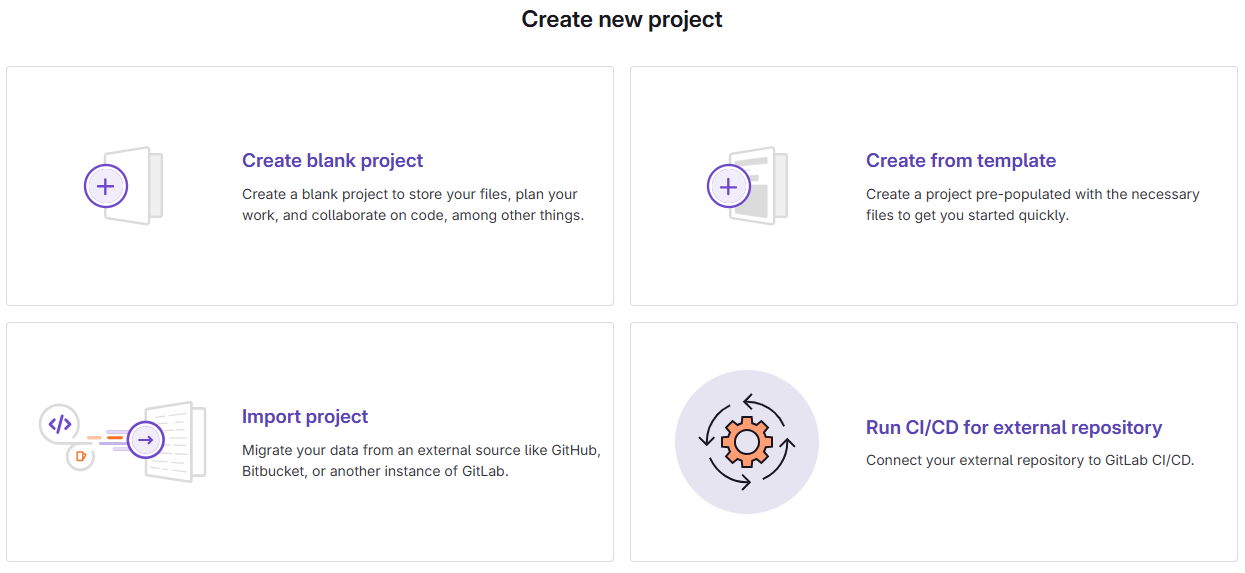
- GitLab에 로그인 후, 왼쪽 사이드바 상단에서 New Project 버튼을 클릭
-
Create blank project (빈 프로젝트 생성)을 선택
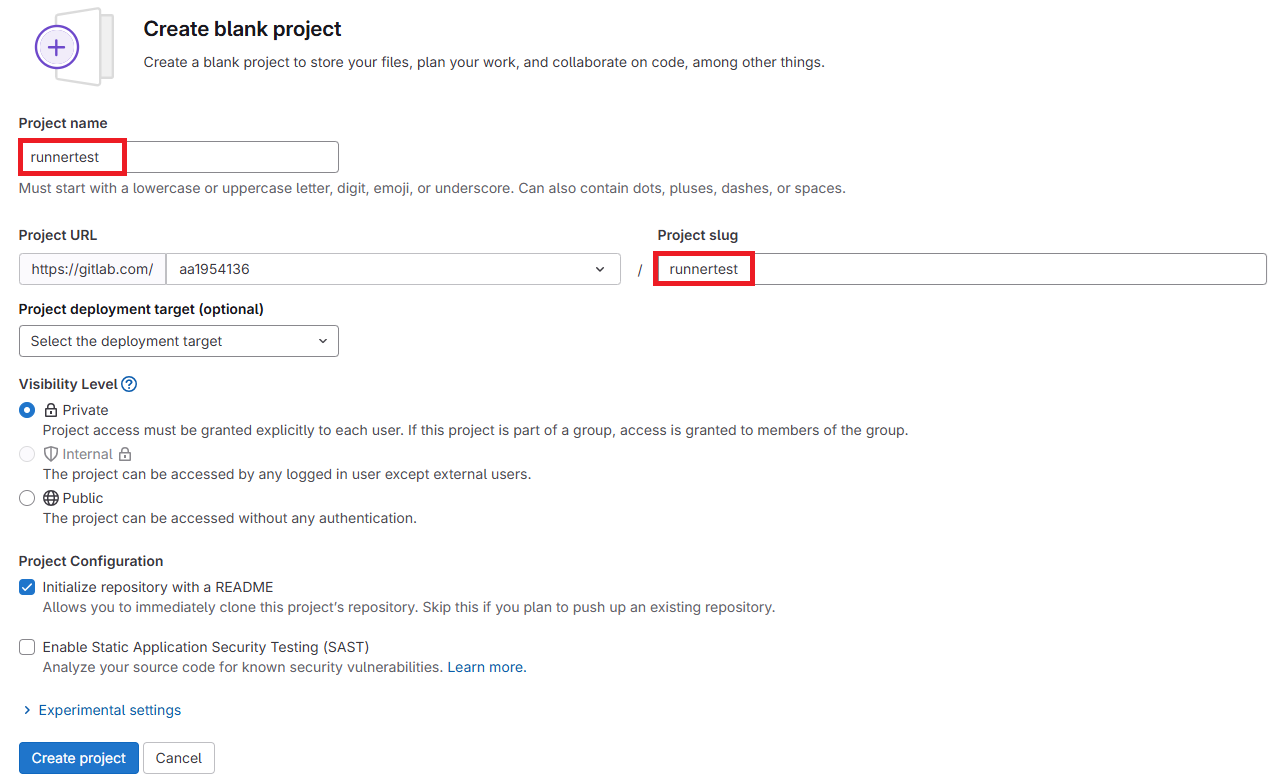
- 프로젝트의 Project name 및 Project slug 입력
-
슬러그는 GitLab 인스턴스에서 프로젝트의 URL 경로로 사용
-
- Create project 버튼을 클릭
- CI/CD 파이프라인과 러너를 설정할 빈 프로젝트를 생성
- Step 2 > 프로젝트 파이프라인 생성
- 프로젝트에 .gitlab-ci.yml 파일을 생성하여 CI/CD 파이프라인을 정의
- 이 파일에서 러너가 실행할 작업들을 설정할 수 있음
-
생성한 프로젝트 오른쪽 상단의 + → New file 을 선택

-
Filename (파일명) 필드에
.gitlab-ci.yml을 입력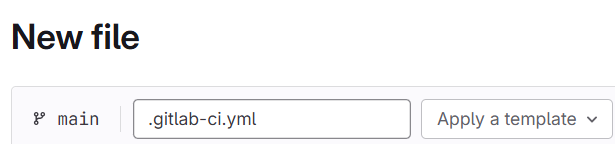
-
아래 내용을 복사하여 텍스트 박스에 붙여넣기 → Commit changes 버튼을 클릭하여 파일을 커밋
 stages:
   - build
   - test

 job_build:
   stage: build
   script:
     - echo "Building the project"

 job_test:
   stage: test
   script:
     - echo "Running tests"
-
- Step 3 > Project Runner 생성 및 등록
-
Instance runners 를 disable 하기
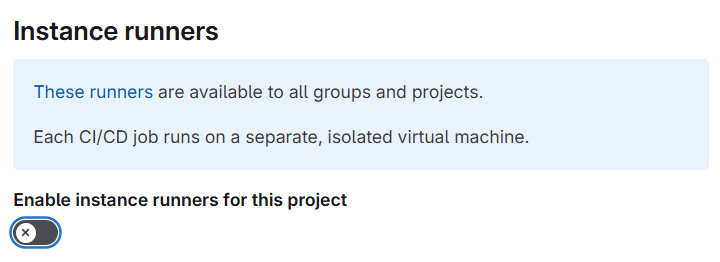
-
Project Runner 를 생성하고 등록하여, 이 러너가 프로젝트의 파이프라인 작업을 실행하도록 설정
-
왼쪽 사이드바에서 Search or go to 을 클릭하고 프로젝트를 선택

-
Settings (설정) > CI/CD를 선택
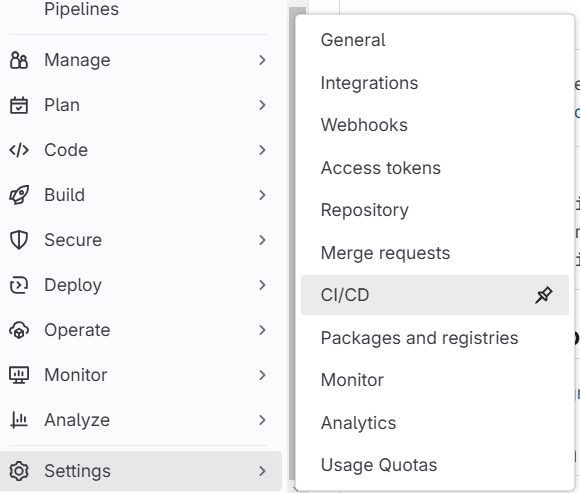
-
Runners (러너) 섹션을 확장
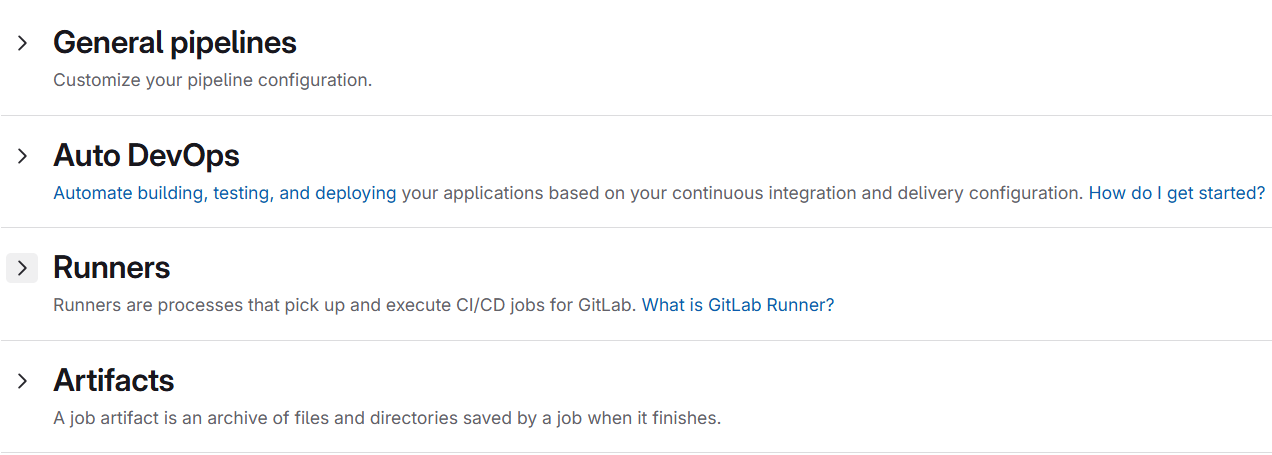
-
New project runner 를 클릭
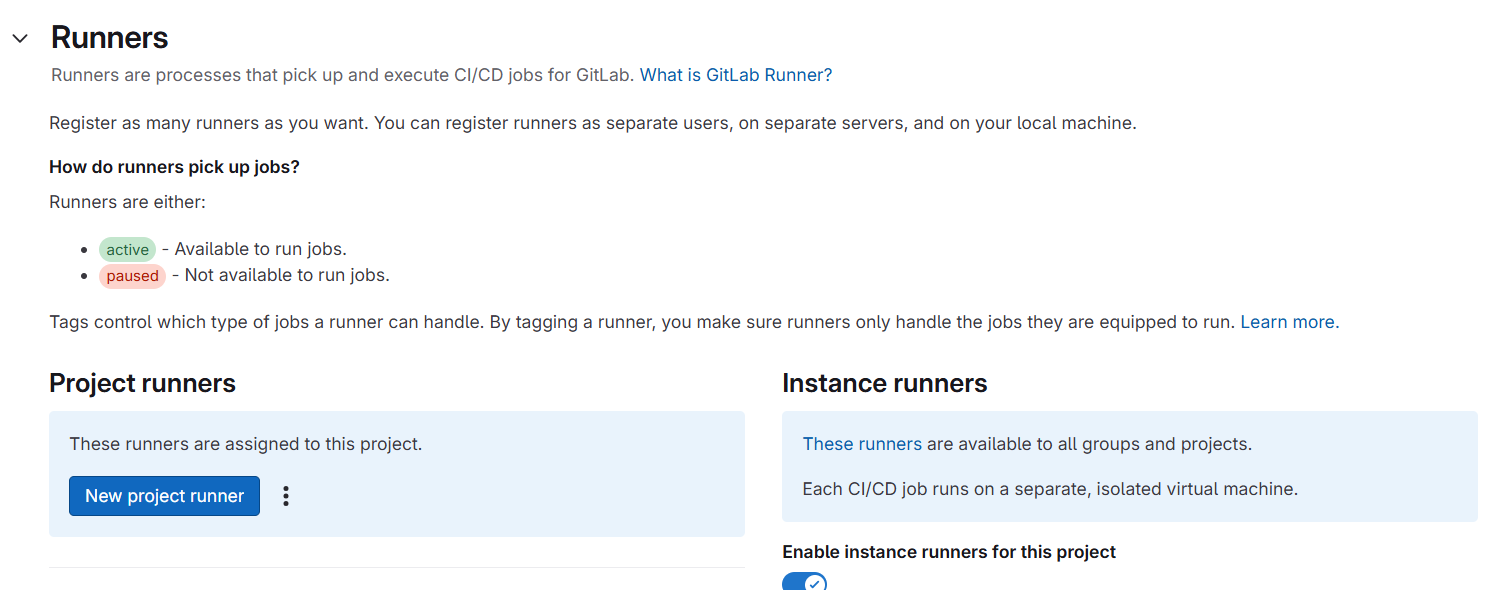
-
Tags (태그) 섹션에서 Run untagged (태그가 없는 작업 실행) 체크박스를 선택
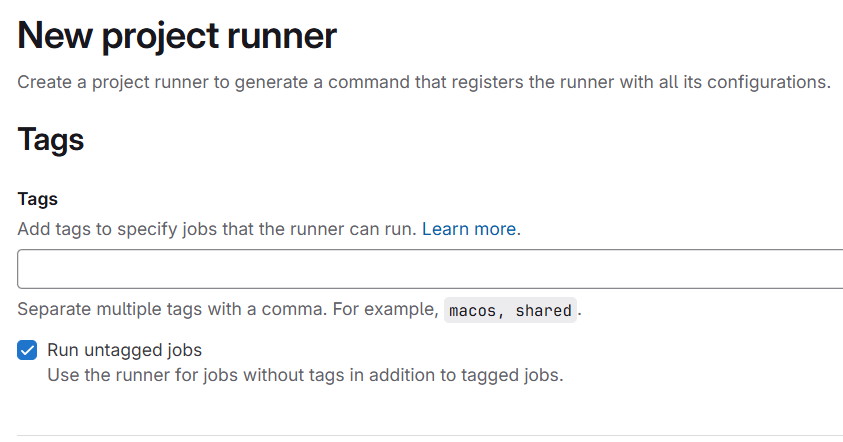
- Create runner 버튼을 클릭
-
사용할 운영 체제를 선택
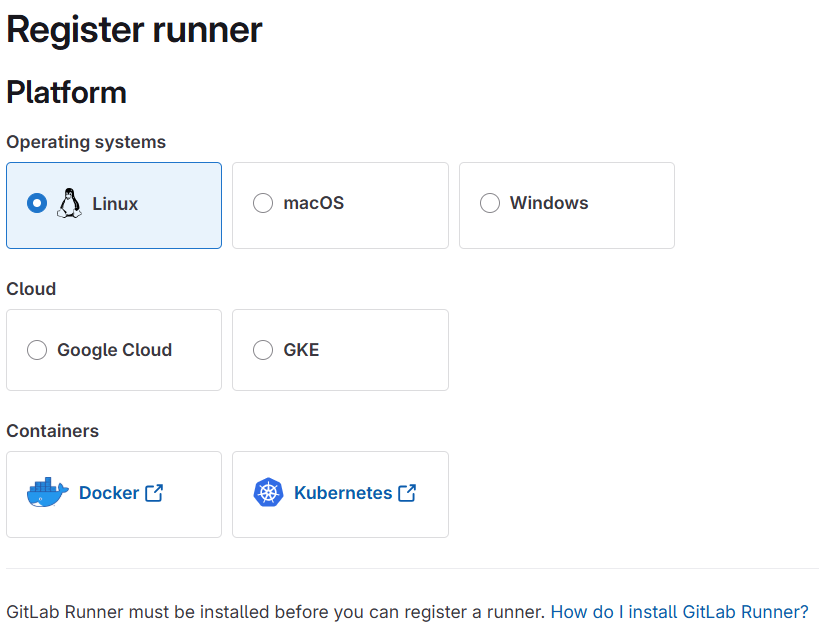
-
Runner 인스톨
 # Download the binary for your system
 $ sudo curl -L --output /usr/local/bin/gitlab-runner https://gitlab-runner-downloads.s3.amazonaws.com/latest/binaries/gitlab-runner-linux-amd64

 # Give it permission to execute
 $ sudo chmod +x /usr/local/bin/gitlab-runner

 # Create a GitLab Runner user
 $ sudo useradd --comment 'GitLab Runner' --create-home gitlab-runner --shell /bin/bash

 # Install and run as a service
 $ sudo gitlab-runner install --user=gitlab-runner --working-directory=/home/gitlab-runner
 $ sudo gitlab-runner start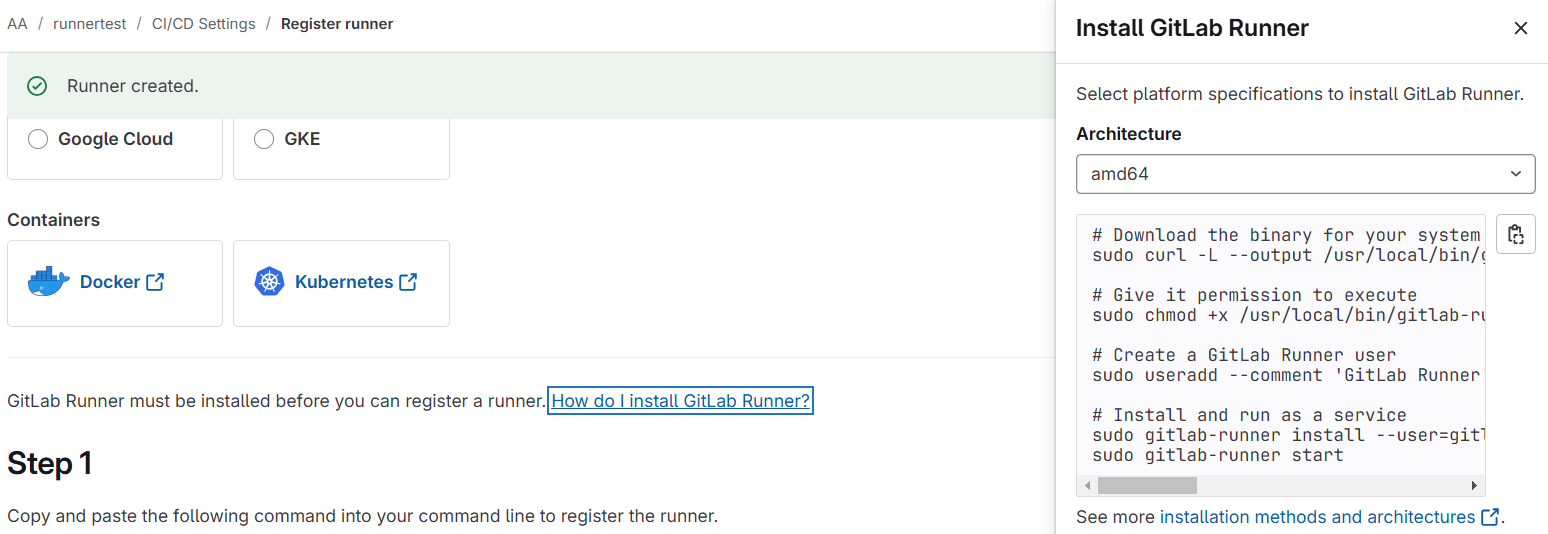
-
명령어를 따라 터미널에서 Runner 를 등록
$ gitlab-runner register --url https://gitlab.com --token glrt-t3_xxxxxxxxxxxxxxxxxxxx
-
이 과정에서 다음을 입력
$ gitlab-runner register --url https://gitlab.com --token glrt-t3_xxxxxxxxxxxxxxxxxxxx Runtime platform arch=amd64 os=linux pid=4929 revision=3153ccc6 version=17.7.0 WARNING: Running in user-mode. WARNING: The user-mode requires you to manually start builds processing: WARNING: $ gitlab-runner run WARNING: Use sudo for system-mode: WARNING: $ sudo gitlab-runner... Created missing unique system ID system_id=s_b87704e05a43 **Enter the GitLab instance URL (for example, https://gitlab.com/): [https://gitlab.com]:** Verifying runner... is valid runner=t3_6Rz6d3 **Enter a name for the runner. This is stored only in the local config.toml file: [ip-10-0-1-247]: testrunner** **Enter an executor: docker, docker-windows, instance, custom, shell, parallels, virtualbox, ssh, docker+machine, kubernetes, docker-autoscaler: shell** Runner registered successfully. Feel free to start it, but if it's running already the config should be automatically reloaded! Configuration (with the authentication token) was saved in "/home/ubuntu/.gitlab-runner/config.toml"- GitLab instance URL
- GitLab 인스턴스 URL을 입력
https://gitlab.com(GitLab.com을 사용하는 경우)
- GitLab 인스턴스 URL을 입력
- Runner name
- Runner 의 이름
- Executor
- shell 을 입력
- 러너가 호스트 컴퓨터에서 직접 작업을 실행하기 때문에 “shell”을 선택
- shell 을 입력
- GitLab instance URL
-
Runner 를 시작하려면 터미널에서 다음 명령어를 실행
$ gitlab-runner run Runtime platform arch=amd64 os=linux pid=5088 revision=3153ccc6 version=17.7.0 Starting multi-runner from /home/ubuntu/.gitlab-runner/config.toml... builds=0 max_builds=0 WARNING: Running in user-mode. WARNING: Use sudo for system-mode: WARNING: $ sudo gitlab-runner... Configuration loaded builds=0 max_builds=1 listen_address not defined, metrics & debug endpoints disabled builds=0 max_builds=1 [session_server].listen_address not defined, session endpoints disabled builds=0 max_builds=1 Initializing executor providers builds=0 max_builds=1 -
View Runner 클릭하여 확인
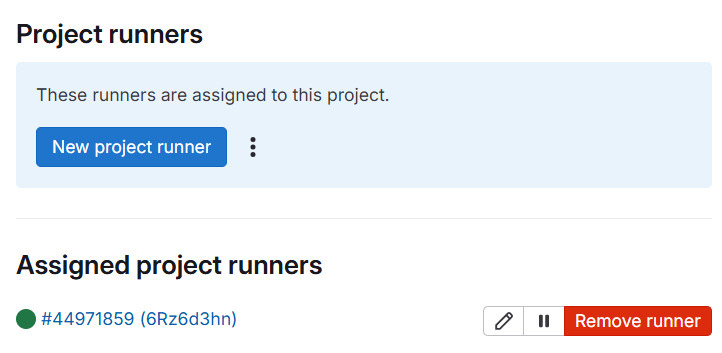
-
-
- Step 4 > Runner 구성 파일 확인
- Runner 가 성공적으로 등록되면,
config.toml파일에 구성과 인증 토큰이 저장됨 -
이 파일을 통해 더 복잡한 설정을 할 수 있음
  $ cat /home/ubuntu/.gitlab-runner/config.toml
  concurrent = 1
  check_interval = 0
  shutdown_timeout = 0

  [session_server]
    session_timeout = 1800

  [[runners]]
    name = "testrunner"
    url = "https://gitlab.com"
    id = 44971859
    token = "glrt-t3_xxxxxxxxxxxxxxxxxxxx"
    token_obtained_at = 2024-12-24T08:14:48Z
    token_expires_at = 0001-01-01T00:00:00Z
    executor = "shell"
    [runners.custom_build_dir]
    [runners.cache]
      MaxUploadedArchiveSize = 0
      [runners.cache.s3]
      [runners.cache.gcs]
      [runners.cache.azure]
- Runner 가 성공적으로 등록되면,
- Step 5 > 파이프라인 실행하여 러너 동작 확인
- 왼쪽 사이드바에서 Search or go to 을 클릭하고, 프로젝트를 선택
-
Build → Pipelines 을 선택
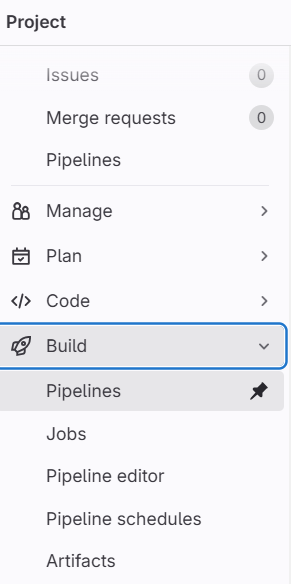
-
New pipeline (새 파이프라인) 버튼을 클릭
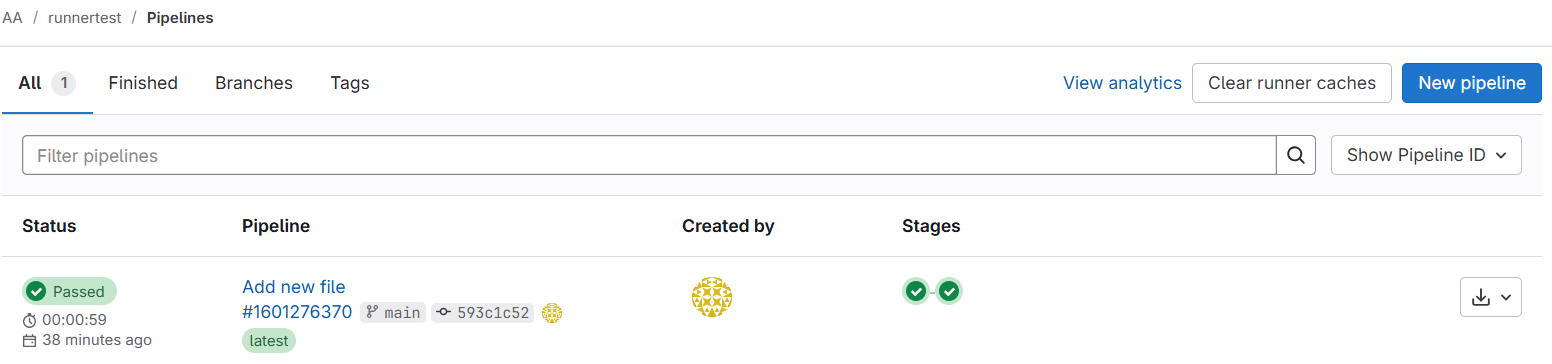
-
파이프라인이 실행되면, 각 작업의 로그를 확인
 Running with gitlab-runner 17.7.0 (3153ccc6)
   on testrunner t3_6Rz6d3, system ID: s_b87704e05a43
 Preparing the "shell" executor
 00:00
 Using Shell (bash) executor...
 Preparing environment
 00:00
 Running on ip-10-0-1-247...
 Getting source from Git repository
 00:03
 Fetching changes with git depth set to 20...
 Initialized empty Git repository in /home/ubuntu/builds/t3_6Rz6d3/0/aa1954136/runnertest/.git/
 Created fresh repository.
 Checking out 593c1c52 as detached HEAD (ref is main)...
 Skipping Git submodules setup
 Executing "step_script" stage of the job script
 00:00
 $ echo "Building the project"
 Building the project
 Cleaning up project directory and file based variables
 00:00
 Job succeeded
Runner 생성 및 등록 (Template 사용)
- 범주
- Tier : Free, Premium, Ultimate
- Offering : GitLab.com, Self-managed
- 준비 사항
- GitLab Runner를 GitLab이 설치된 서버와 다른 서버에 설치
- Docker로 Runner 등록을 할 경우, GitLab Runner를 Docker 컨테이너 내에 설치
- Runner 인증 토큰
- Runner 생성 및 등록
- Step 1 > Personal Access Token 생성
- Access Token 은 GitLab REST API를 사용하여 러너를 생성할 때 필요하며 안전하게 저장해야 함
- Personal Access Token 생성
-
GitLab에서 좌측 사이드바에서 Abatar 선택

- Edit Profile 선택
-
User settings 창이 나타나며 좌측 메뉴에서 Access tokens 선택
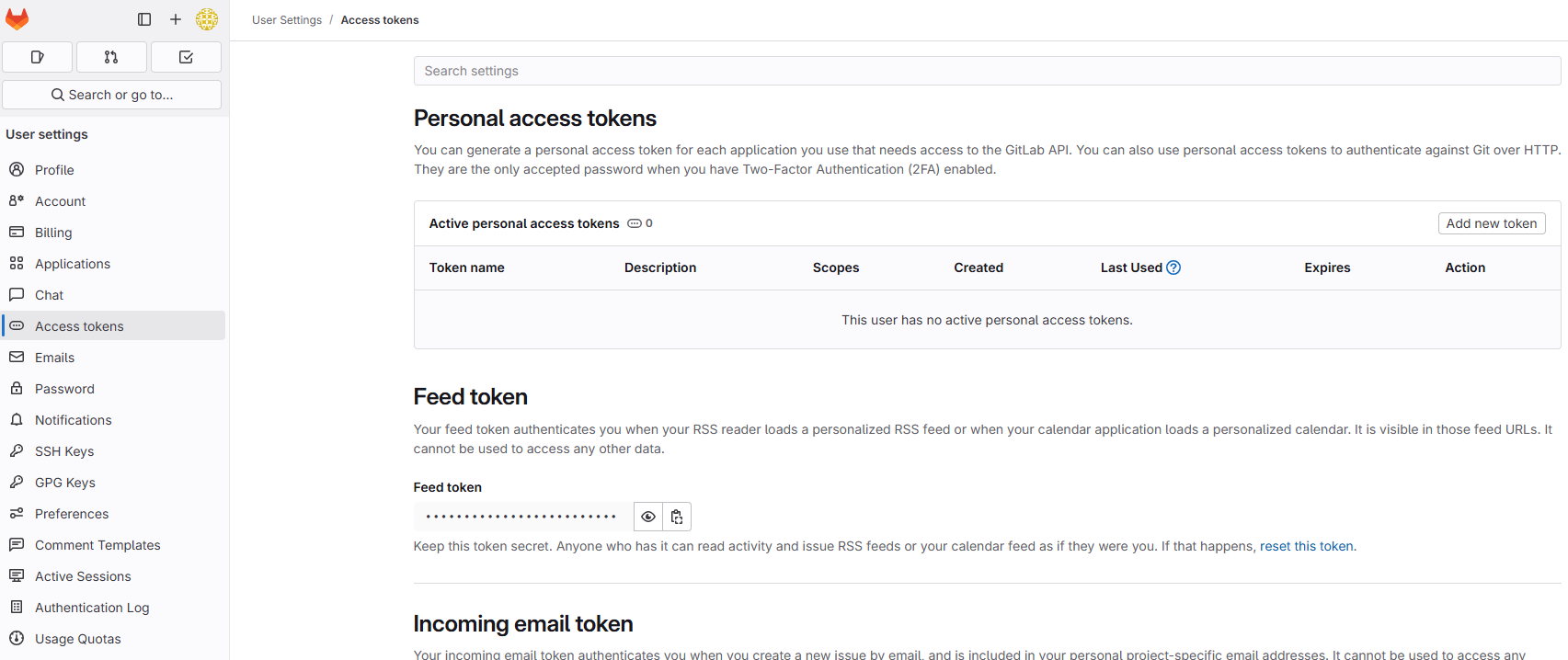
- Personal access tokens 에서 Add new token 선택
-
토큰에 이름과 만료일을 설정 (만료일을 설정하지 않으면 기본적으로 365일로 설정)
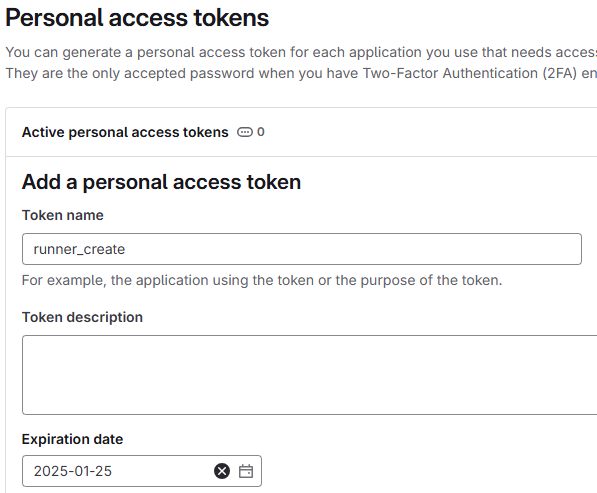
-
Select scopes 에서 create_runner 선택
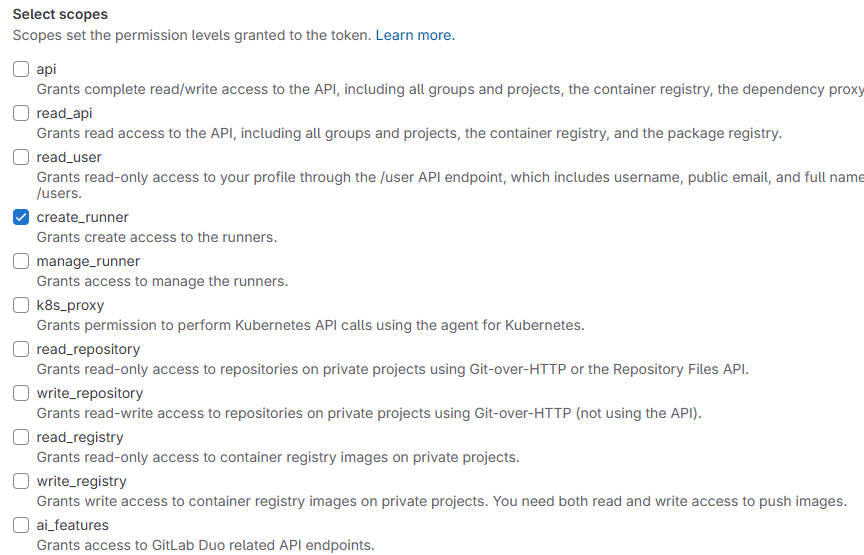
- Create personal access token 클릭
-
- Group Access Token 생성 (GitLab Premium **이상 버전에서 제공)
-
홈에서 좌측 메뉴 Groups → 그룹 선택

-
Group 설정에서 Access Token 을 선택

-
Project 또는 Group 설정에서 Access Token 을 선택
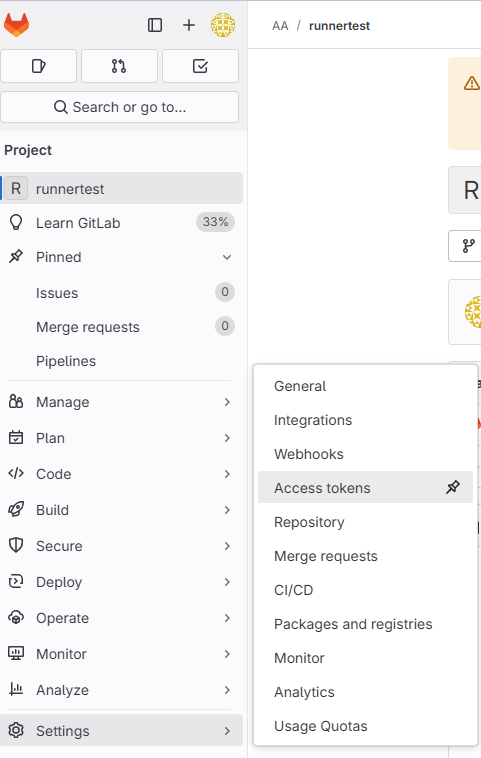
-
- Project Access Token 생성 (GitLab Premium **이상 버전에서 제공)
-
Project → Settings → Access Token
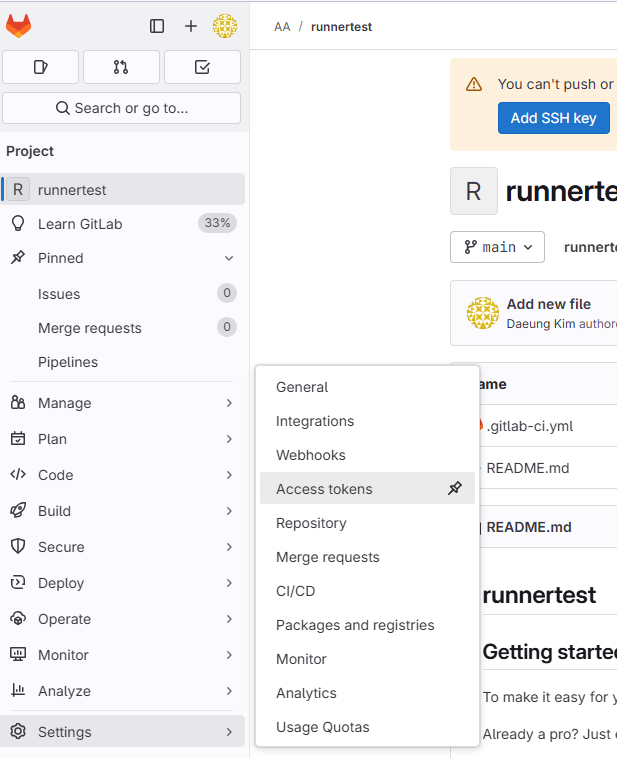
-
- Step 2 > Runner 인증 토큰 발행
- Runner 인증 토큰
- 러너 인증 토큰은 러너를 등록하기 위한 중요한 요소
- 이 토큰을 사용해 러너를 GitLab 인스턴스와 연결
- 러너 인증 토큰은
glrt-접두사를 가지고 있음
-
Runner 인증 토큰 얻기 (
API)# Personal Access Token 필요하며 Runner 인증 토큰 얻는 경우 아래와 같이 수행 response=$(curl -k --request POST -L "https://gitlab.idtice.com/api/v4/user/runners" \ --header "PRIVATE-TOKEN: <GITLAB-PERSONAL-ACCESS-TOKEN>" \ --form "tag_list=docker.t3" \ --form "description=docker type runner" \ --form "locked=false" \ --form "run_untagged=true" \ --form "maximum_timeout=${runner_registration_config.maximum_timeout}" \ --form "runner_type=instance" \ # "group", "project", "instance" --form "access_level=not_protected"\ #--form "group_id=GROUP_ID") # #--form project_id=PROJECT_ID} token=$(echo $response | jq -r '.token') - Runner 인증 토큰 (Instance) 얻기 (Self-managed, UI)
-
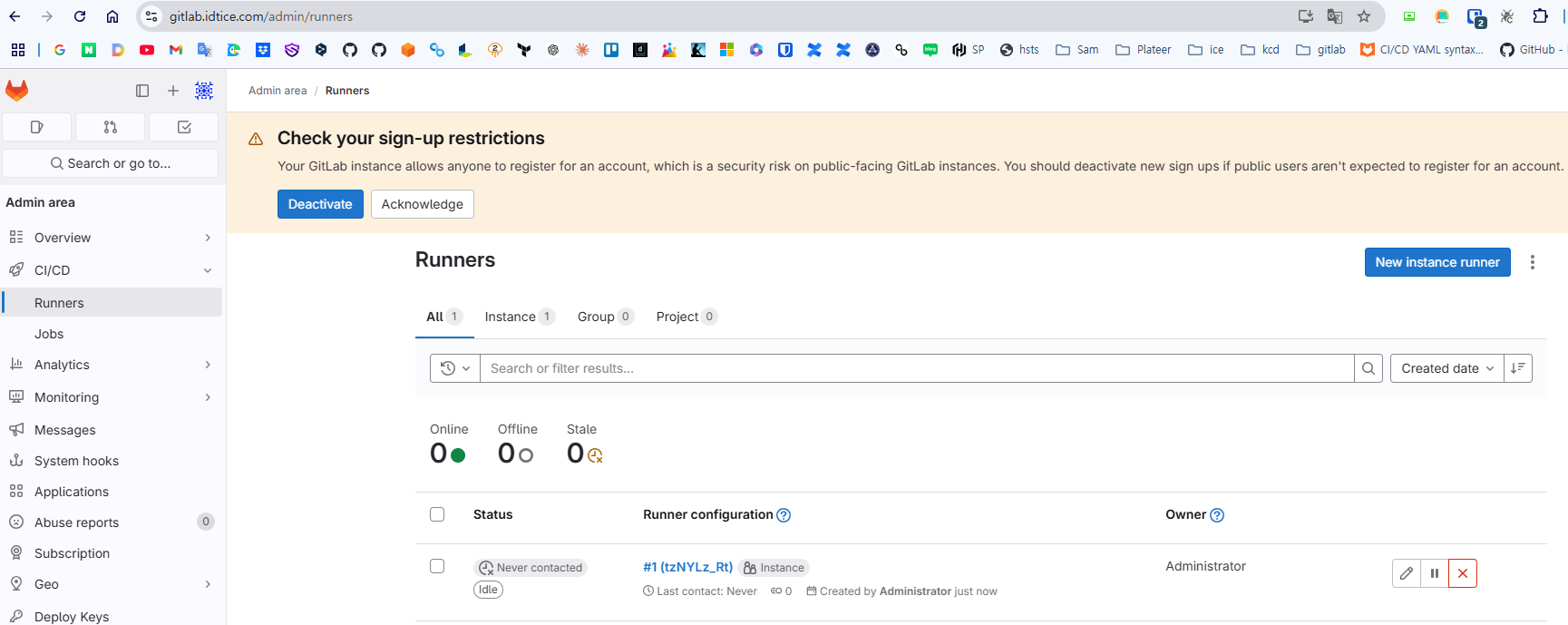
Admin Area 로 이동 → CI/CD → Runners → New instance runner → Create runner
-
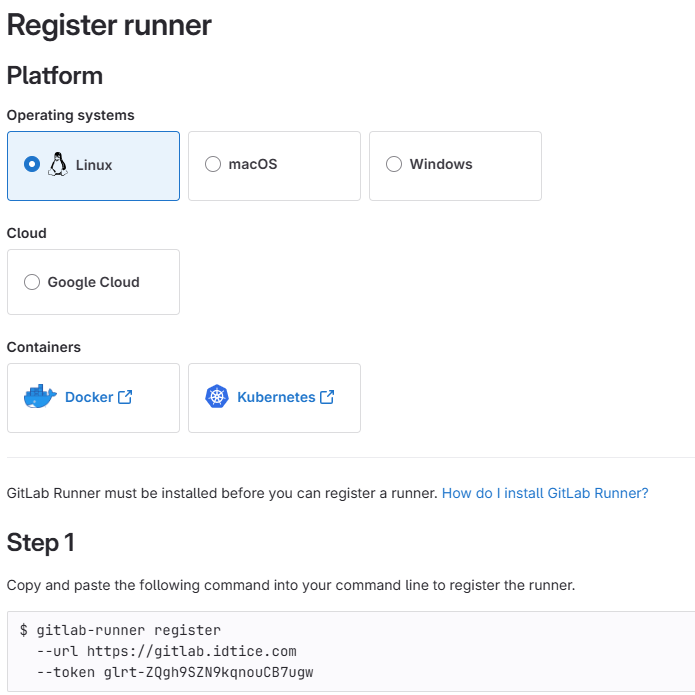
Register runner 하단에 보면 glrt 로 시작하는 token 이 보이며 이 토큰이 Runner 인증 토큰
-
- Runner 인증 토큰 (project) 얻기 (Self-managed, Gitlab.com, UI)
-
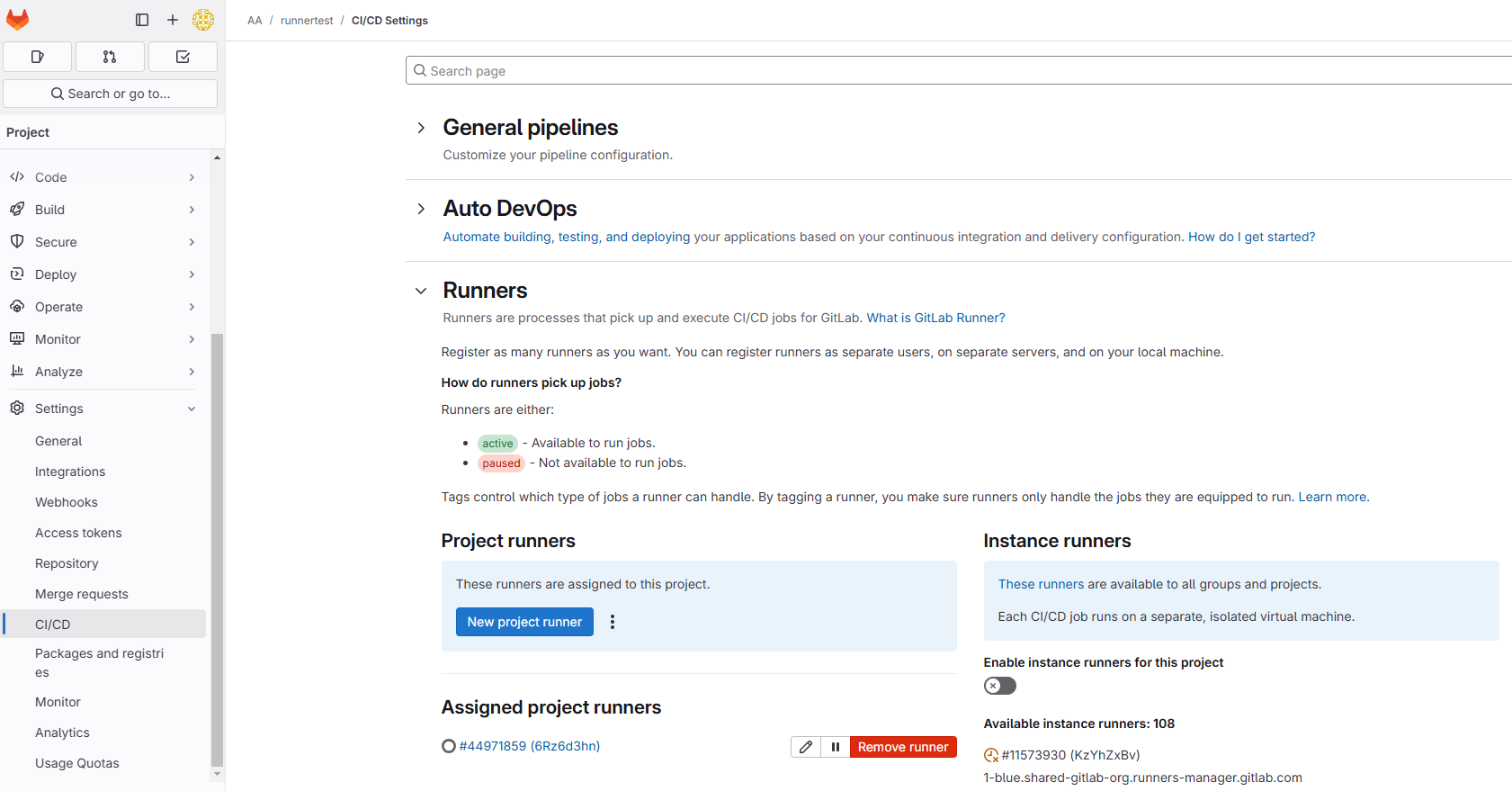
Project 선택 → 좌측에 Settings → CI/CD → Runners → New project runner
-
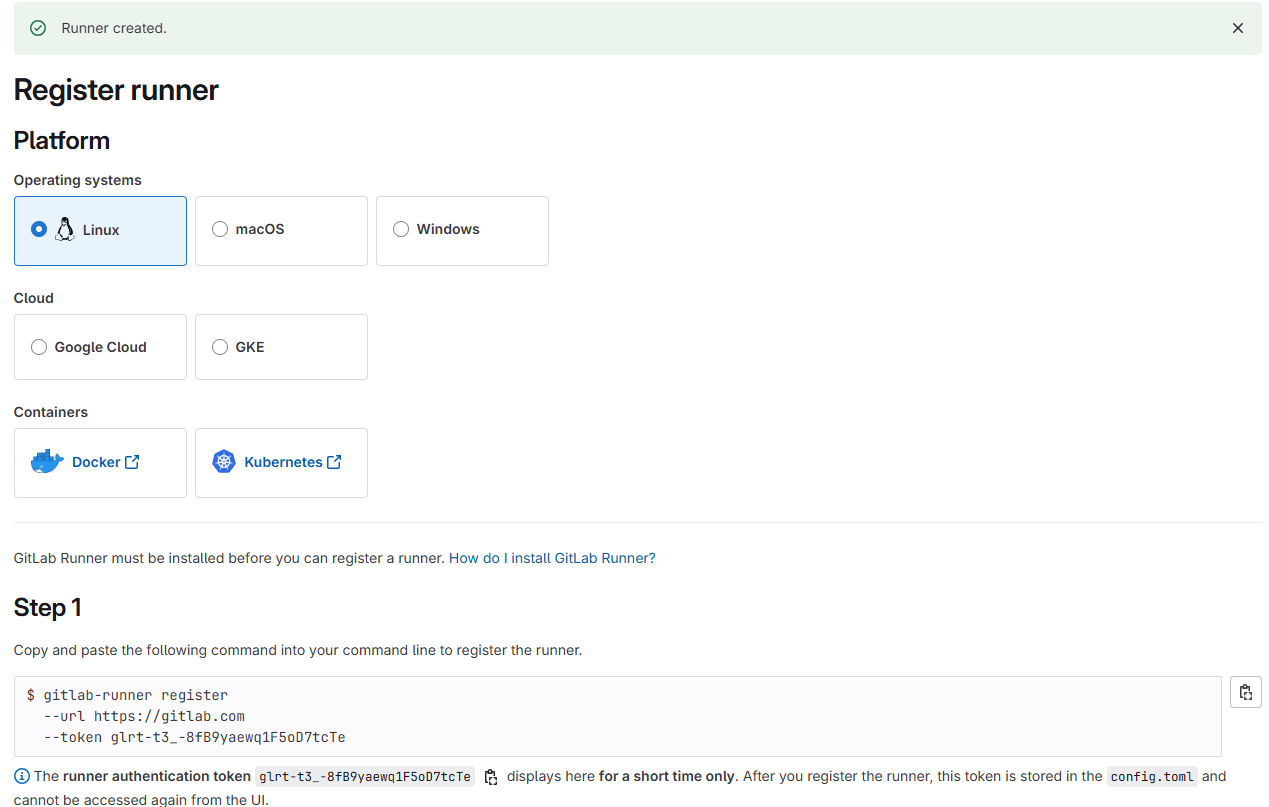
Create runner 시 Register runner 섹션이 나오며 Runner 인증 토큰 (project) 를 얻을 수 있음
-
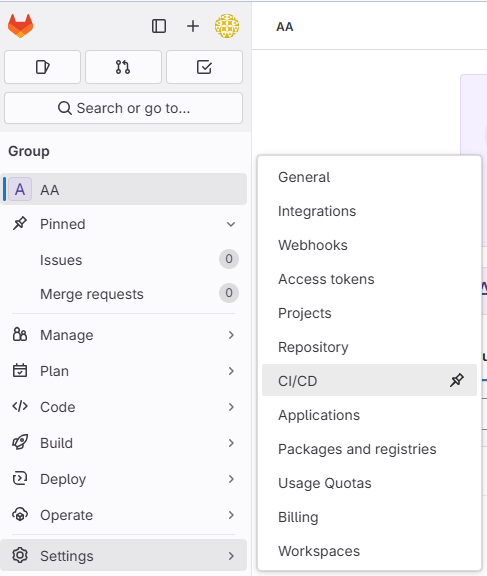
- Runner 인증 토큰 (group) 얻기 (Self-managed, Gitlab.com Ultimate 이상, UI)
-
Group → Settings → CI/CD
-
- Runner 인증 토큰
- Step 3 > Runner 등록 (With Template)
-
template 파일 생성
# /etc/gitlab-runner/config.toml concurrent = 10 check_interval = 3 sentry_dsn = "" log_format = "json" listen_address = "" [[runners]] name = "gitlab-runner" url = "https://gitlab.idtice.com" tls-ca-file = "" clone_url = "" token = "glrt-xxxxxxxxxxxxxxxxxxx" executor = "docker-autoscaler" environment = [] pre_build_script = "" post_build_script = "" pre_clone_script = "" pre_get_sources_script = "" request_concurrency = 1 output_limit = 10240 limit = 10 [runners.docker] disable_cache = false disable_entrypoint_overwrite = false image = "docker:18.03.1-ce" oom_kill_disable = false privileged = true pull_policy = ["always"] shm_size = 0 tls_verify = false volumes = ["/cache"] [runners.cache] Type = "s3" Shared = true [runners.cache.s3] AuthenticationType = "iam" ServerAddress = "s3.amazonaws.com" BucketName = "gitlab-runner-cache-cpwlsqup" BucketLocation = "ap-northeast-2" Insecure = false [runners.autoscaler] plugin = "fleeting-plugin-aws" capacity_per_instance = 4 update_interval = "1m" update_interval_when_expecting = "2s" max_use_count = 100 max_instances = 10 [runners.autoscaler.plugin_config] name = "gitlab-runner3f3f40d5-asg" profile = "default" config_file = "/home/user/.aws/config" [runners.autoscaler.connector_config] os = "linux" protocol = "ssh" username = "ec2-user" use_external_addr = false use_static_credentials = true key_path = "/root/.ssh/id_rsa" timeout = "10m0s" [[runners.autoscaler.policy]] idle_count = 4 idle_time = "20m0s" periods = ["* * * * * mon-fri *"] scale_factor = 1.5 scale_factor_limit = 3 timezone = "Asia/Seoul" [[runners.autoscaler.policy]] idle_count = 2 idle_time = "20m0s" periods = ["* * * * * sat,sun *"] scale_factor = 1.5 scale_factor_limit = 3 timezone = "Asia/Seoul" -
gitlab runner 설치
preflight() { sudo yum -y update yum install -y jq install_log "preflight" } install_gitlab_runner() { if ! ( rpm -q gitlab-runner >/dev/null ) then curl --fail --retry 6 -L https://packages.gitlab.com/install/repositories/runner/gitlab-runner/script.rpm.sh | bash yum install gitlab-runner-17.2.1 -y fi } -
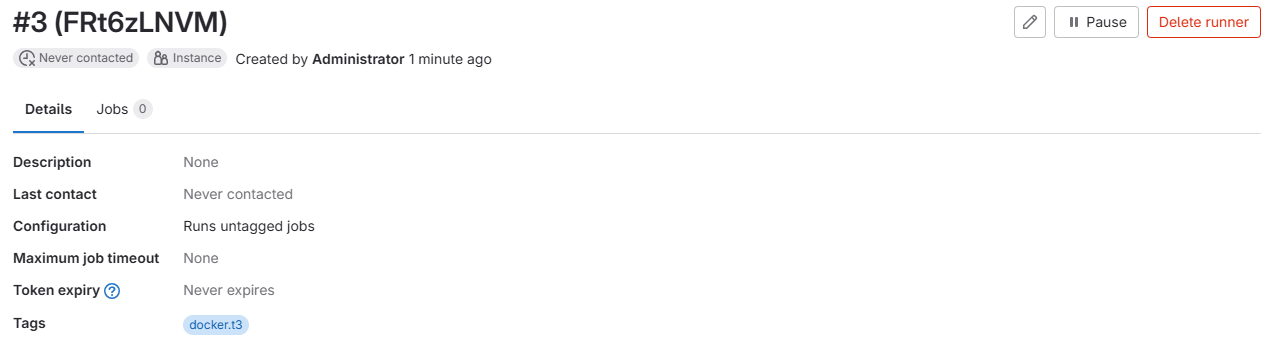
Runner 등록 확인
-
Pipeline 생성하여 확인
 # .gitlab-ci.yml
 stages:
   - build
   - test

 job_build:
   stage: build
   script:
     - echo "Building the project"

 job_test:
   stage: test
   script:
     - echo "Running tests"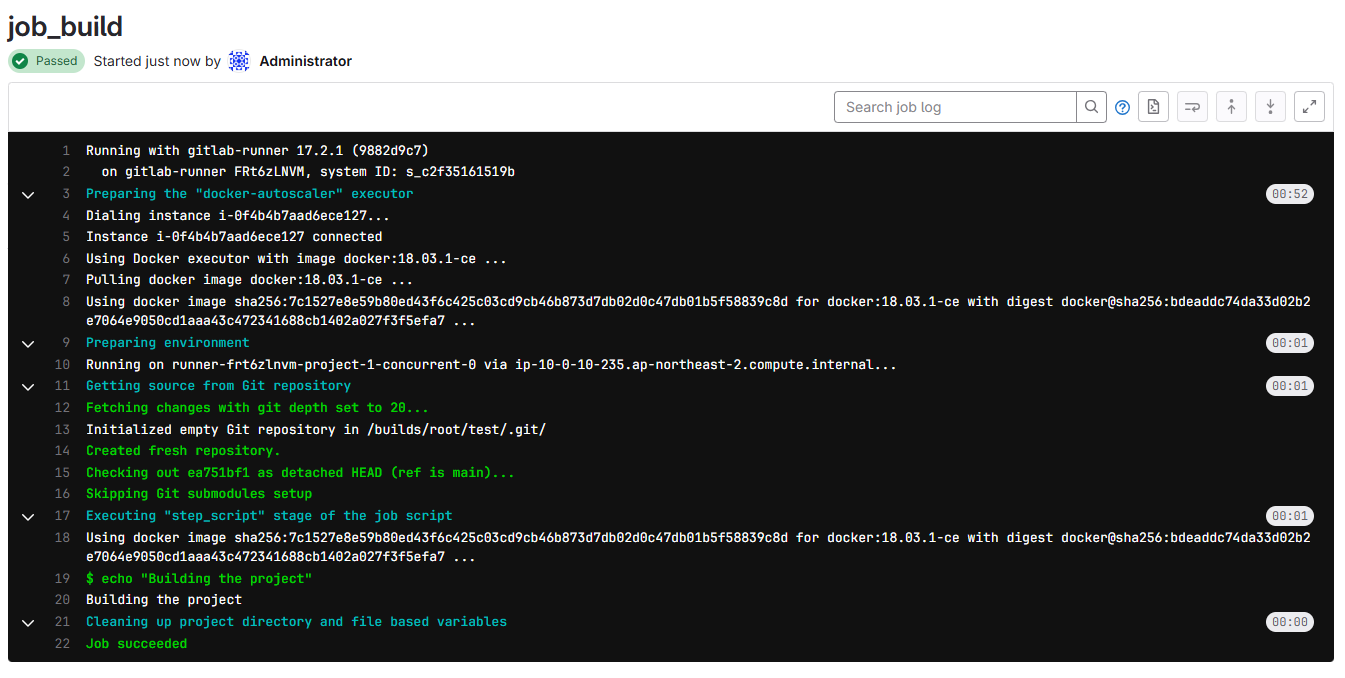
-
- Step 1 > Personal Access Token 생성
Runner Executors
설명
- Executor는 GitLab Runner가 빌드를 실행할 환경 또는 실행 방식
- GitLab Runner는 여러 종류의 Executor를 지원하며, 각 Executor는 빌드를 실행하는 환경과 방법이 다름
-
Executor
Executor 설명 주요 특징 Shell Executor 가장 간단한 Executor로, 빌드에 필요한 모든 종속성을 수동으로 설치해야 함. GitLab Runner가 설치된 머신에서 실행 수동 종속성 설치 필요 Virtual Machine Executor (VirtualBox/Parallels) 이미 생성된 가상 머신(VirtualBox 또는 Parallels)을 사용하여 빌드를 실행. GitLab Runner가 가상 머신에 연결하여 빌드를 실행 Windows, Linux, macOS, FreeBSD에서 사용 가능 Docker Executor Docker 컨테이너를 사용하여 깨끗한 빌드 환경을 제공. 모든 종속성은 Docker 이미지에 포함되며, 의존성 관리가 간단해짐 종속성 관리 용이 Docker Machine Executor Docker Executor의 확장 버전으로, 자동 확장(auto-scaling) 기능을 지원. Docker Machine을 사용해 빌드 호스트를 자동으로 생성하여 사용 자동 확장 지원 필요에 따라 빌드 호스트 생성 Docker Autoscaler Executor Docker를 기반으로 한 자동 확장 기능을 제공. 클라우드 공급자(예: Google Cloud, AWS, Azure)에서 인스턴스를 자동으로 생성하여 빌드를 실행 Fleeting 플러그인 사용하여 클라우드에서 자동으로 인스턴스를 생성하고 확장 Instance Executor 자동 확장 기능을 제공하는 Executor로, 빌드를 처리하기 위해 필요한 인스턴스를 자동으로 생성합 호스트 인스턴스와 OS에 대한 전체 액세스 필요. 단일 테넌트 및 다중 테넌트 지원 Kubernetes Executor 기존의 Kubernetes 클러스터에서 빌드를 실행. 각 GitLab CI 잡을 위해 Kubernetes 클러스터 API를 호출하여 새로운 Pod를 생성 Kubernetes 클러스터에서 자동으로 Pod 생성. 빌드와 서비스 컨테이너가 포함된 Pod 사용 SSH Executor 외부 서버에 SSH로 연결하여 빌드를 실행. 이 Executor는 지원이 적고, 다른 Executor 사용을 권장 외부 서버에서 SSH 연결을 통해 빌드 실행. 지원이 제한적 Custom Executor 사용자가 원하는 실행 환경을 정의할 수 있는 Executor. GitLab Runner가 제공하지 않는 실행 환경을 위해 커스텀 실행 환경을 설정할 수 있음 사용자 지정 실행 환경 제공. GitLab Runner가 제공하지 않는 환경에 대해 커스텀 설정 가능 -
Executor 별 특성
실행자 SSH Shell VirtualBox Parallels Docker Docker Autoscaler Instance Kubernetes Custom 매 빌드마다 깨끗한 환경 ✗ ✗ ✓ ✓ ✓ ✓ conditional (4) ✓ conditional (4) 이전 클론 재사용 ✓ ✓ ✗ ✗ ✓ ✓ conditional (4) ✗ conditional (4) 러너 파일 시스템 접근 보호 ✓ ✗ ✓ ✓ ✓ ✓ ✗ ✓ conditional 러너 머신 마이그레이션 ✗ ✗ partial partial ✓ ✓ ✓ ✓ ✓ 동시 빌드 지원 ✗ ✗ (1) ✓ ✓ ✓ ✓ ✓ ✓ conditional (4) 복잡한 빌드 환경 ✗ ✗ (2) ✓ (3) ✓ (3) ✓ ✓ ✗ (2) ✓ ✓ 디버깅 난이도 쉬움 쉬움 어려움 어려움 보통 보통 보통 보통 보통 -
Executor 별 호환성
Feature SSH Shell VirtualBox Parallels Docker Docker Autoscaler Instance Kubernetes Custom Secure Variables ✓ ✓ ✓ ✓ ✓ ✓ ✓ ✓ ✓ .gitlab-ci.yml: image ✗ ✗ ✓ (1) ✓ (1) ✓ ✗ ✗ ✓ ✓ (by using $CUSTOM_ENV_CI_JOB_IMAGE) .gitlab-ci.yml: services ✗ ✗ ✗ ✗ ✓ ✗ ✗ ✓ ✓ .gitlab-ci.yml: cache ✓ ✓ ✓ ✓ ✓ ✓ ✓ ✓ ✓ .gitlab-ci.yml: artifacts ✓ ✓ ✓ ✓ ✓ ✓ ✓ ✓ ✓ Passing artifacts between stages ✓ ✓ ✓ ✓ ✓ ✓ ✓ ✓ ✓ Use GitLab Container Registry private images ✗ ✗ ✗ ✗ ✓ ✓ ✗ ✓ ✗ Interactive Web terminal ✗ ✓ (UNIX) ✗ ✗ ✓ ✗ ✗ ✓ ✗ -
지원되는 시스템
Shells Bash PowerShell Desktop PowerShell Core Windows Batch (deprecated) Windows ✗ (4) ✓ (3) ✓ ✓ (2) Linux ✓ (1) ✗ ✓ ✗ macOS ✓ (1) ✗ ✓ ✗ FreeBSD ✓ (1) ✗ ✗ ✗ -
인터렉티브 웹 터미널 지원
| Shells | Bash | PowerShell Desktop | PowerShell Core | Windows Batch (deprecated) | | — | — | — | — | — | | Windows | ✗ | ✗ | ✗ | ✗ | | Linux | ✓ | ✗ | ✗ | ✗ | | macOS | ✓ | ✗ | ✗ | ✗ | | FreeBSD | ✓ | ✗ | ✗ | |
- Secure Variables: 모든 Executor에서 지원됩니다.
- .gitlab-ci.yml 관련: Docker, VirtualBox, Parallels, Kubernetes에서는 이미지, 서비스, 캐시, 아티팩트 등을 활용할 수 있음
- 인터랙티브 웹 터미널: Shell executor에서만 UNIX 기반 시스템에서 지원
- 지원되는 시스템: Bash는 대부분의 시스템에서 지원되며, PowerShell Desktop과 Core는 Windows에서만 지원
Docker 타입이 아닌 경우 Executor 설치 전 확인 사항
- Git 설치
- 비-Docker 실행자는 helper image 를 사용하지 않으므로, 타겟 머신에 Git이 설치되어 있어야 하며, Git이 PATH에 포함되어 있어야 함
- 최신 버전의 Git을 사용하는 것이 좋음
- Git LFS (Large File Storage)
- GitLab Runner는 Git LFS가 설치된 경우
git lfs명령어를 사용함 -
Git LFS가 설치된 경우 Git LFS가 최신 상태로 설치되어 있는지 확인해야 함
  # git lfs 설치된 경우
  git lfs install

  # 전체 시스템에서 Git LFS를 초기화
  git lfs install --syste
- GitLab Runner는 Git LFS가 설치된 경우
- Git 자격 증명 캐시 사용 금지
-
FF_GIT_URLS_WITHOUT_TOKENS기능을 활성화하면, 빌드 간에 Git 자격 증명을 캐시하지 않아야 함[[runners]] name = "my-runner" url = "https://gitlab.com/" token = "your-token" executor = "shell" # 사용하려는 실행자(executor)에 따라 다를 수 있습니다. shell = "bash" [runners.custom_build_dir] [runners.cache] **# Git 자격 증명 헬퍼 비활성화 [runners.git] enable = false # Git 자격 증명 캐시 비활성화 # 또는 아래와 같은 설정을 추가하여 git 명령어 실행 시 자격 증명 헬퍼를 비활성화 command = "git config --global --unset credential.helper"**- Git 자격 증명 헬퍼를 사용해 자격 증명을 캐시하면, CI_JOB_TOKEN이 동시 실행되는 빌드나 연속된 빌드 간에 공유될 수 있어 인증 오류나 빌드 실패를 초래할 수 있음
-
Docker
- Docker
- 설명
- GitLab Runner는 Docker Executor를 사용하여 Docker 이미지에서 작업을 실행
- Docker Executor를 사용하면 다음과 같은 이점을 제공
- 각 작업에 대해 동일한 빌드 환경을 유지
- CI 서버에서 작업을 실행하지 않고도 동일한 이미지를 로컬에서 테스트할 수 있음
- Docker Executor는 Docker Engine을 사용하여 각 작업을 별도의 격리된 컨테이너에서 실행
- 이 연결은
.gitlab-ci.yml에 정의된 이미지와 서비스,config.toml에 정의된 구성에 의해 이루어짐
- 이 연결은
- Docker Executor 워크플로
- Prepare: 서비스를 생성하고 시작
- Pre-job: 이전 단계의 아티팩트를 다운로드하고 캐시를 복원하며, 클론 작업을 실행합니다. 특별한 Docker 이미지를 사용하여 실행
- Job: 사용자가 설정한 Docker 이미지를 사용하여 빌드를 실행
- Post-job: 캐시를 생성하고, 아티팩트를 GitLab에 업로드. 이 역시 특별한 Docker 이미지를 사용하여 실행
- 요구 사항
- Docker 설치 필요
-
지원되는 구성
Runner 설치 위치 Executor 컨테이너 실행 위치 Windows docker-windows Windows Windows docker Linux Linux docker Linux -
지원되지 않는 구성
Runner 설치 위치 Executor 컨테이너 실행 위치 Linux docker-windows Linux Linux docker Windows Linux docker-windows Windows Windows docker Windows Windows docker-windows Linux
- 사용할 Image 와 Service 설정
- 요구사항
- 운영 체제 PATH 에 유효한 셸이 있어야 함
- Linux:
sh,bash,PowerShell Core (pwsh) - Windows:
PowerShell,PowerShell Core (pwsh)
- Linux:
- 운영 체제 PATH 에 유효한 셸이 있어야 함
- Docker Executor 구성
- Docker executor는
.gitlab-ci.yml과config.toml에서 이미지와 서비스를 정의
- Docker executor는
.gitlab-ci.yml에서 이미지와 서비스 정의- 사용 가능한 키워드
- image: 실행할 Docker 이미지의 이름을 정의 (예:
ruby:2.7).- 태그를 추가하여 버전을 정의 (
latest는 기본값)
- 태그를 추가하여 버전을 정의 (
- services: 추가적인 이미지를 정의하여 컨테이너를 생성하고 링크 (예:
postgres:9.3)
- image: 실행할 Docker 이미지의 이름을 정의 (예:
- 이미지와 서비스 정의
-
모든 작업에 공통으로 사용할 이미지와 서비스 정의
# .gitlab-ci.yml image: ruby:2.7 services: - postgres:9.3 before_script: - bundle install test: script: - bundle exec rake spec -
작업별로 다른 이미지와 서비스 정의
# .gitlab-ci.yml before_script: - bundle install test:2.6: image: ruby:2.6 services: - postgres:9.3 script: - bundle exec rake spec test:2.7: image: ruby:2.7 services: - postgres:9.4 script: - bundle exec rake spec -
이미지를 정의하지 않으면
config.toml에서 정의된 이미지가 사용됨
-
- 사용 가능한 키워드
config.toml에서 이미지와 서비스 정의-
모든 작업에 대해 공통적으로 사용할 이미지와 서비스를 정의하려면
config.toml을 업데이트[runners.docker] image = "ruby:2.7" [[runners.docker.services]] name = "mysql:latest" alias = "db" [[runners.docker.services]] name = "redis:latest" alias = "cache"
-
- Private Registry 에서 이미지 정의 (방법1)
-
DOCKER_AUTH_CONFIGCI/CD 변수 설정# Docker priavte registry 'username:password' Base64 인코딩 $ echo my_username:my_password | base64 bXlfdXNlcm5hbWU6bXlfcGFzc3dvcmQ= # Gitlab repo -> Settings -> CI/CD -> Variable 추가 # Key : DOCKER_AUTH_CONFIG # Value : { "auths": { "registry.example.com:5000": { "auth": "bXlfdXNlcm5hbWU6bXlfcGFzc3dvcmQ=" } } } -
config.toml 에
DOCKER_AUTH_CONFIGCI/CD 변수 설정 (Optional)# Runner의 config.toml 파일에 DOCKER_AUTH_CONFIG 를 미리 추가하여 모든 CI 작업에 대해 인증 정보를 제공할 수도 있음 [[runners]] .. environment = ["DOCKER_AUTH_CONFIG={\"auths\":{\"registry.example.com:5000\":{\"auth\":\"bXlfdXNlcm5hbWU6bXlfcGFzc3dvcmQ=\"}}}"] .. # Runner 재시작 $ sudo gitlab-runner restart -
사용
 # .gitlab-ci.yml 에서 사용
 image: my.registry.tld:5000/namespace/image:tag
-
- Private Registry 에서 이미지 정의 (방법2)
- GitLab Runner 에 자격 증명 저장소 외부 도우미 프로그램 설치
- 자격 증명 저장소(Credentials Store) 를 사용하려면, 해당 자격 증명을 저장하고 관리할 수 있는 외부 도우미 프로그램이 필요
- macOS에서는
osxkeychain - AWS의 경우
docker-credential-ecr-login과 같은 프로그램이 필요 - GitLab Runner에서 이러한 도우미 프로그램을 사용할 수 있도록 GitLab Runner가 실행되는 환경에 해당 프로그램이
$PATH에 포함되어 있어야 함
- macOS에서는
- 자격 증명 저장소(Credentials Store) 를 사용하려면, 해당 자격 증명을 저장하고 관리할 수 있는 외부 도우미 프로그램이 필요
-
DOCKER_AUTH_CONFIGCI/CD 변수 설정# Docker priavte registry 'username:password' Base64 인코딩 $ echo my_username:my_password | base64 bXlfdXNlcm5hbWU6bXlfcGFzc3dvcmQ= # macOS Cred Store 사용시 # Gitlab repo -> Settings -> CI/CD -> Variable 추가 # Key : DOCKER_AUTH_CONFIG # Value : { "credsStore": "osxkeychain" } # AWS ECR을 사용시 # Gitlab repo -> Settings -> CI/CD -> Variable 추가 # Key : DOCKER_AUTH_CONFIG # Value : { "credHelpers": { "<aws_account_id>.dkr.ecr.<region>.amazonaws.com": "ecr-login" } }
- GitLab Runner 에 자격 증명 저장소 외부 도우미 프로그램 설치
- 요구사항
- 사용할 Image 와 Service 제한
-
config.toml 설정
  # config.toml 에서 allowed_images, allowed_services  정의
  [[runners]]
    ...
    executor = "docker"
    [runners.docker]
      ...
      **allowed_images = ["my.registry.tld:5000/ruby:*", "my.registry.tld:5000/node:*"]
      allowed_services = ["postgres:9.4", "postgres:latest"]**
      ...
-
- Network 구성
- 각 작업에 대해 네트워크를 생성 (추천 방법)
- 설명
- GitLab Runner가 각 작업마다 새로운 네트워크를 생성하도록 설정
- 이 방법을 사용하면 작업을 위한 사용자 정의 Docker 브리지 네트워크가 생성
- 이렇게 하면 Docker 환경 변수는 컨테이너 간에 공유되지 않음
- 각 작업이 시작될 때마다 새로운 네트워크가 만들어지고, 해당 네트워크 내에서 작업 컨테이너와 서비스 컨테이너가 서로를 참조할 수 있음
- 구성 방법
FF_NETWORK_PER_BUILD기능 플래그나 환경 변수를 활성화하여 이 모드를 설정-
config.toml파일에 다음과 같이 설정# config.toml 파일에 환경 변수를 설정하여 활성화 [[runners]] (...) executor = "docker" environment = ["FF_NETWORK_PER_BUILD=1"] # 또는 config.toml 파일에서 runners.feature_flags 섹션을 통해 활성화 [[runners]] (...) executor = "docker" [runners.feature_flags] FF_NETWORK_PER_BUILD = true
- 동작방식
- 작업 시작 시: GitLab Runner는
docker network create <network>명령을 사용하여 사용자 정의 Docker 브리지 네트워크를 생성 - 서비스 및 컨테이너 연결: 생성된 네트워크에 작업 컨테이너와 서비스 컨테이너가 연결
- 작업 종료 시: 작업이 끝나면, 생성된 네트워크는 자동으로 제거
- 작업 시작 시: GitLab Runner는
- 주의사항
- 이 기능은 Docker 데몬에서 IPv6 지원이 활성화된 경우에만 동작
- IPv6를 활성화하려면 Docker 설정에서
enable_ipv6를true로 설정해야 함 - 기본 Docker 주소 풀을 설정하려면
default-address-pool을dockerd에 추가해야 할 수 있음- CIDR 범위 충돌을 방지하기 위해 필요할 수 있음
- 설명
- 컨테이너 링크를 사용하여 네트워크 구성 (기본 설정)
- 설명
- 컨테이너 링크를 사용하여 작업 컨테이너와 서비스 컨테이너를 연결할 수 있는 네트워크 모드
- 이 방식은
FF_NETWORK_PER_BUILD가 활성화되지 않은 경우 기본적으로 사용
-
구성
# 사용 가능한 네트워크 모드: # bridge: 기본 브리지 네트워크 사용 (기본값) # host: 호스트의 네트워크 스택을 사용 # none: 네트워크 없음 (추천하지 않음) [[runners]] (...) executor = "docker" [runners.docker] network_mode = "bridge" - 주의사항
- 기본 네트워크에서는 서비스 컨테이너가 작업 컨테이너를 참조할 수는 있지만, 작업 컨테이너는 서비스 컨테이너를 참조할 수 없음
- 설명
- 각 작업에 대해 네트워크를 생성 (추천 방법)
- Service 호스트네임
-
.gitlab-ci.yml파일에서services섹션에 해당 서비스가 추가 된 경우 Service 의 호스트네임services: - tutum/wordpress:latest - registry.gitlab-wp.com:4999/tutum/wordpress:9.3tutum__wordpresstutum-wordpressregistry.gitlab-wp.com__tutum__wordpressregistry.gitlab-wp.com-tutum-wordpress
-
서비스 별칭 규칙
- GitLab Runner는 서비스를 시작할 때, 서비스 이미지 이름을 기반으로 호스트네임 별칭을 생성
- 이미지 이름에서
:이후는 제외됨 - 첫 번째 별칭에서 슬래시
/는 더블 대시__로 변경 - 두 번째 별칭에서 슬래시
/는단일 대시_로 변경
- 이미지 이름에서
- GitLab Runner는 서비스를 시작할 때, 서비스 이미지 이름을 기반으로 호스트네임 별칭을 생성
-
- Service 구성
- 환경 변수
-
GitLab CI/CD에서 사용되는 변수들은 모든 컨테이너에 적용
# Settings > CI / CD > Variables 에서 MY_SECURE_API_KEY 추가 후 .gitlab-ci.yml 에서 사용 job_name: script: - echo "Using secure environment variable" - echo $MY_SECURE_API_KEY -
보안변수는 빌드 컨테이너에만 전달 됨
- Settings > CI / CD > Variables 에서 변수에 “Protected” 또는 “Masked” 옵션을 설정
  job_name:
    script:
      - echo "My Docker Password is: $DOCKER_PASSWORD"  # GitLab CI/CD에서 설정한 보안 변수 사용

  # 서비스에서 사용하려면 변수로 따로 넘겨야 함
  job_name:
    services:
      - name: mysql:latest
        alias: mysql
        command: ["--default-authentication-plugin=mysql_native_password"]
        variables:
          MYSQL_ROOT_PASSWORD: "$DOCKER_PASSWORD"  # 보안 변수를 서비스에서 사용
-
- RAM 에 디렉토리 마운트
- 설명
- GitLab Runner에서는 tmpfs 옵션을 사용하여 디렉토리를 RAM에 마운트할 수 있음
- 이 방식은 데이터베이스와 같이 I/O 작업이 많은 작업을 테스트할 때 속도를 높이는 데 유용
- tmpfs
- 디렉토리를 RAM에 마운트하여 디스크에 접근하는 것보다 빠르게 데이터를 처리할 수 있게 해해주며 이는 I/O 작업이 많은 작업에 유리
- services_tmpfs
- 서비스 컨테이너에 대해서도 tmpfs를 설정할 수 있음
- 설정 방법
-
주 컨테이너의 tmpfs 마운트 설정
[runners.docker] [runners.docker.tmpfs] "/var/lib/mysql" = "rw,noexec"config.toml에서runners.docker.tmpfs를 사용하여 주 컨테이너의 디렉토리를 RAM에 마운트
-
서비스 컨테이너의 tmpfs 마운트 설정
[runners.docker] [runners.docker.services_tmpfs] "/var/lib/mysql" = "rw,noexec"services_tmpfs옵션을 사용하여 서비스 컨테이너도 RAM에 디렉토리를 마운트
-
- 옵션 설명
- rw: 읽기/쓰기 권한을 설정
- noexec: 실행 권한을 설정하지 않도록 지정
- 예시
- MySQL 컨테이너의 데이터 디렉토리를 RAM에 마운트
- 이 설정은 I/O 작업을 빠르게 처리하는 데 유용
- 설명
- Service 공유 디렉토리
- 설명
- GitLab Runner는
/builds디렉토리를 모든 공유 서비스에 마운트하여 CI/CD 파이프라인에서 데이터를 공유할 수 있게 함 - 이 디렉토리는 GitLab CI/CD 파이프라인 실행 중에 사용되는 빌드 아티팩트, 로그 파일 등 여러 데이터를 저장하고 공유하는 용도로 활용
- GitLab Runner는
-
예시
  stages:
    - setup
    - test
    - save_data
    - deploy

  # MySQL 서비스를 설정하고 /builds 디렉토리를 공유
  services:
    - mysql:latest

  # 환경 변수 설정
  variables:
    MYSQL_DATABASE: test_db
    MYSQL_ROOT_PASSWORD: rootpassword
    MYSQL_USER: testuser
    MYSQL_PASSWORD: testpassword

  # 빌드 및 테스트 수행 전에 MySQL 준비가 완료될 때까지 기다리기
  before_script:
    # MySQL 클라이언트를 설치
    - apt-get update -y && apt-get install -y mysql-client
    - until mysql -h mysql -u root -p$MYSQL_ROOT_PASSWORD -e 'SELECT 1'; do echo "Waiting for MySQL..."; sleep 5; done

  # MySQL 데이터베이스 설정
  setup_database:
    stage: setup
    script:
      - mysql -h mysql -u root -p$MYSQL_ROOT_PASSWORD -e "CREATE DATABASE IF NOT EXISTS $MYSQL_DATABASE;"
      - mysql -h mysql -u root -p$MYSQL_ROOT_PASSWORD -e "CREATE USER '$MYSQL_USER'@'%' IDENTIFIED BY '$MYSQL_PASSWORD';"
      - mysql -h mysql -u root -p$MYSQL_ROOT_PASSWORD -e "GRANT ALL PRIVILEGES ON $MYSQL_DATABASE.* TO '$MYSQL_USER'@'%';"
      - mysql -h mysql -u root -p$MYSQL_ROOT_PASSWORD -e "FLUSH PRIVILEGES;"

  # 데이터베이스 테스트 및 작업
  test:
    stage: test
    script:
      - mysql -h mysql -u $MYSQL_USER -p$MYSQL_PASSWORD $MYSQL_DATABASE -e "CREATE TABLE IF NOT EXISTS test_table (id INT AUTO_INCREMENT PRIMARY KEY, name VARCHAR(255));"
      - mysql -h mysql -u $MYSQL_USER -p$MYSQL_PASSWORD $MYSQL_DATABASE -e "INSERT INTO test_table (name) VALUES ('Test Data 1');"
      - mysql -h mysql -u $MYSQL_USER -p$MYSQL_PASSWORD $MYSQL_DATABASE -e "SELECT * FROM test_table;"

  # /builds 디렉토리에 MySQL 덤프 파일 저장
  **save_mysql_dump:
    stage: save_data
    script:
      - echo "Saving MySQL dump to /builds"
      - mysqldump -h mysql -u $MYSQL_USER -p$MYSQL_PASSWORD $MYSQL_DATABASE > /builds/mysql_dump.sql
      - ls -al /builds**

  # 배포 단계 (예시로 배포 작업 포함)
  deploy:
    stage: deploy
    script:
      - echo "Deploying application..."
      - # 배포 스크립트 추가
- 설명
- Service 헬스 체크
- 설명
- GitLab Runner는 CI/CD 파이프라인에서 서비스 컨테이너의 상태를 확인하기 위해 헬스 체크(Health Check)를 수행
- 서비스가 시작된 후, Runner는 서비스의 응답을 기다리며, 컨테이너 내에서 지정된 포트를 통해 TCP 연결을 시도하여 서비스가 정상적으로 동작하는지 확인
- 헬스 체크 동작 방식
- GitLab 15.11 및 이전 버전
- GitLab 15.11 및 그 이전 버전에서는 첫 번째로 노출된 포트만 헬스 체크가 수행
- 예를 들어,
docker-compose에서 서비스가 여러 포트를 노출하더라도 첫 번째 포트만을 대상으로 헬스 체크가 진행
- GitLab 16.0 및 이후 버전
- GitLab 16.0 이상에서는 최대 20개의 노출된 포트에 대해 헬스 체크가 진행
- 여러 포트를 노출할 경우, 첫 번째부터 20번째까지의 포트에 대해 모두 확인
- 특정 포트에 대한 헬스 체크 설정
HEALTHCHECK_TCP_PORT라는 서비스 변수를 사용하여 헬스 체크를 수행할 포트를 지정할 수 있음-
예를 들어, MongoDB 서비스를 사용하는 경우
HEALTHCHECK_TCP_PORT변수에"27017"을 설정하여, MongoDB의 기본 포트에 대한 헬스 체크를 수행할 수 있음job: services: - name: mongo variables: HEALTHCHECK_TCP_PORT: "27017"
- GitLab 15.11 및 이전 버전
- 설명
- Docker 볼륨 드라이버 옵션 설정
- 설명
- GitLab Runner에서 Docker 볼륨을 사용할 때, 빌드별로 할당된 공간 제한을 설정할 수 있음
-
예시
[runners.docker] [runners.docker.volume_driver_ops] "size" = "50G"- 각 빌드가 50GB의 공간을 사용할 수 있도록 설정
- 설명
- 컨테이너 빌드 및 캐시 디렉토리 설정
- 설명
- Docker Executor에서 데이터를 저장할 위치를 설정하려면
config.toml의[[runners]]섹션에서/builds및/cache디렉토리를 정의해야 함
- Docker Executor에서 데이터를 저장할 위치를 설정하려면
- 설정
- 기본적으로 GitLab Runner는 다음 경로에 빌드 및 캐시 데이터를 저장
- 빌드 디렉토리:
/builds/<namespace>/<project-name> - 캐시 디렉토리: 컨테이너 내
/cache
- 빌드 디렉토리:
-
/cache의 저장 경로를 수정하려면 영속적인 경로로 설정해야 하며,volumes지시어를 사용하여 설정할 수 있음[runners.docker] volumes = ["/my/cache/"]
- 기본적으로 GitLab Runner는 다음 경로에 빌드 및 캐시 데이터를 저장
- 설명
- Docker 캐시 삭제
- 설명
- 사용되지 않는 컨테이너와 볼륨을 삭제하여 Docker의 디스크 공간을 회수할 수 있음
-
clear-docker-cache는 Docker 컨테이너와 볼륨을 정리하는 명령어로 dangling(미사용) 및 unreferenced(참조되지 않은) 컨테이너와 볼륨을 제거# clear-docker-cache space 명령어로, 현재 디스크에서 회수할 수 있는 공간을 확인 # TOTAL: 전체 리소스 수 # ACTIVE: 현재 사용 중인 리소스 수 # SIZE: 총 사용 중인 디스크 공간 # RECLAIMABLE: 회수 가능한 공간(삭제 가능한 리소스) $ clear-docker-cache space Show docker disk usage ---------------------- TYPE TOTAL ACTIVE SIZE RECLAIMABLE Images 14 9 1.306GB 545.8MB (41%) Containers 19 18 115kB 0B (0%) Local Volumes 0 0 0B 0B Build Cache 0 0 0B 0B # 사용되지 않는 컨테이너 및 볼륨 정리 $ clear-docker-cache # clear-docker-cache는 기본적으로 Docker 이미지를 삭제하지 않지만, 이미지를 포함하여 모든 사용되지 않는 리소스를 정리하려면 docker system prune 명령어를 사용 # -a 옵션을 추가하면 태그가 없는 이미지 및 사용되지 않는 이미지까지 모두 삭제 $ docker system prune -a # 최근 몇 개의 컨테이너만 유지하고 나머지 삭제하기 # 최근 5개를 제외한 나머지 컨테이너를 선택 # xargs docker rm: 선택된 컨테이너들을 삭제 $ docker ps -q --filter "status=exited" | tail -n +6 | xargs docker rm # 사용되지 않는 이미지만 삭제 $ docker images -q --filter "dangling=true" | xargs docker rmi
- 관리 팁
-
clear-docker-cache를 매주 또는 일정 주기로 cron 작업을 사용해 자동화$ sudo tee clear-docker-cache.sh > /dev/null <<EOF #!/bin/bash # 최근 5개 컨테이너를 제외한 종료된 컨테이너 삭제 docker ps -q --filter "status=exited" | tail -n +6 | xargs docker rm # 태그가 없는 이미지 삭제 docker images -q --filter "dangling=true" | xargs docker rmi # 사용되지 않는 볼륨 삭제 docker volume prune -f EOF $ chmod +x /path/to/clear-docker-cache.sh # cron 작업 설정- 매주 일요일 자정(00:00)에 실행 $ crontab -e 0 0 * * SUN /path/to/clear-docker-cache.sh -
성능을 유지하기 위해 최근 몇 개의 컨테이너와 이미지는 삭제하지 않고 유지하는 것이 좋음
-
- 설명
- Persistent Storage 관리
- 설명
- GitLab Runner의 Docker Executor는 컨테이너가 실행되는 동안 영속적 저장소를 제공
volumes지시어에 정의된 디렉토리는 빌드 간에 지속되며, 캐시와 빌드 데이터가 여러 빌드 간에 공유될 수 있음
- 저장소 유형
-
동적 저장소 vs 호스트 바인딩 저장소
특성 동적 저장소 호스트 바인딩 저장소 저장소 관리 Docker가 자동으로 볼륨을 생성하고 관리 사용자가 호스트 시스템의 경로를 지정 저장 위치 Docker가 관리하는 볼륨에 저장 호스트 시스템의 디렉토리에 저장 데이터 지속성 Docker 볼륨이 삭제되지 않는 한 지속됨 호스트 시스템에 저장되어 지속됨 설정 난이도 GitLab Runner가 자동으로 설정 수동으로 호스트 시스템의 경로를 설정해야 함 데이터 접근 Docker가 관리하는 볼륨 내부에서만 접근 가능 호스트 시스템에서 직접 접근 가능 주요 사용 사례 빌드 캐시, 의존성 재사용 빌드 결과물 저장, 여러 파이프라인 간 공유 영속성 관리 데이터는 커스텀 캐시 볼륨에 저장 (예: runner-<short-token>-project-<id>-concurrent-<concurrency-id>-cache-<md5-of-path>)데이터는 호스트 시스템에 직접 저장되어 영속성 유지 사용법 <path>를 지정하여 Docker가 관리하는 동적 볼륨을 사용<host-path>:<path>형식으로 호스트 시스템과 연결 - 동적 저장소
-
/build 와 /cache 경로를 설정할 때 호스트 경로를 사용하지 않거나 따로 명시하지 않는 경우
  [[runners]]
    name = "docker-runner"
    url = "https://gitlab.com/"
    token = "your-token"
    executor = "docker"

    [runners.docker]
      image = "node:14"
      volumes = [
        "/builds",
        "/cache"
      ]
-
- 호스트 바인딩 저장소
-
/build 와 /cache 경로를 설정할 때 호스트 경로를 사용
  [[runners]]
    name = "docker-runner"
    url = "https://gitlab.com/"
    token = "your-token"
    executor = "docker"

    [runners.docker]
      image = "node:14"
      volumes = [
        "/host/builds:/builds:rw",   # 호스트 시스템과 컨테이너의 /builds 디렉토리를 연결
        "/host/cache:/cache:rw"      # 호스트 시스템과 컨테이너의 /cache 디렉토리를 연결
      ]
-
-
혼용해서 사용 가능
  [runners.docker]
    image = "node:14"
    volumes = [
      "/builds",                    # 기본 빌드 디렉토리
      "/cache",                     # 캐시 디렉토리
      "/host/cache:/cache:rw",      # 호스트 시스템 캐시와 컨테이너 캐시 공유
      "my_cache_volume:/cache:rw",  # Docker 볼륨을 캐시로 사용
      "/host/logs:/logs:rw",        # 로그 저장소
      "${CUSTOM_PATH}:/custom_dir:rw"  # 환경 변수를 사용한 동적 저장소
    ]
-
- 설명
- 권한 관리
-
모드
모드 설명 사용 사례 보안 리스크 IPC 모드 컨테이너 간 IPC 네임스페이스 공유 여러 컨테이너 간 데이터 공유 필요 시 상대적으로 적으나, 잘못 설정 시 정보 유출 가능 Privileged 모드 컨테이너 권한 강화, 보안 메커니즘 비활성화 Docker-in-Docker(DinD) 사용 시 컨테이너 탈출, 권한 상승 등 보안 위험 큼 - 기본적으로 IPC 모드로 동작하며 Privileged 모드는 Dind 가 필요한 경우외에는 사용하지 말것
- rootless Dind 설정하여 조금 해소는 가능하지만 보안 이슈가 많음
-
- ENTRYPOINT 설정
-
entrypoint 오버라이드 가능
  image:
    name: my-image
    entrypoint: [""]
-
- 사용자 지정
- 설명
- 기본적으로 GitLab Runner는 root 사용자로 컨테이너 내에서 작업을 실행
-
특정 작업을 비루트 사용자로 실행하려면 Docker 이미지의
USER지시어를 사용하여 Dockerfile에서 사용자 권한을 변경 필요FROM amazonlinux RUN ["yum", "install", "-y", "nginx"] RUN ["useradd", "www"] # 'www' 사용자 생성 USER "www" # 'www' 사용자로 전환 CMD ["/bin/bash"] # 기본 명령어는 bashbuild: image: my/docker-build:image script: - whoami # 실행 시 'www' 사용자로 출력됨
- 설명
- Image Pull 정책
- 설명
-
GitLab Runner는 Docker 이미지를 풀 때 다양한 풀 정책을 설정할 수 있음
[[runners]] (...) executor = "docker" [runners.docker] (...) pull_policy = "always" # available: # always : 기본값으로, 로컬에 이미지가 있어도 항상 레지스트리에서 이미지를 풀 # if-not-present : 로컬에 이미지가 없을 때만 레지스트리에서 이미지를 풀 # never : 로컬 이미지가 있어야만 사용 -
여러 개의 풀 정책을 리스트로 지정할 수 있으며, 첫 번째 정책이 실패할 경우 다음 정책으로 시도
[[runners]] (...) executor = "docker" [runners.docker] (...) pull_policy = ["always", "if-not-present"] -
Pull 정책 제한
  [[runners]]
    (...)
    executor = "docker"
    [runners.docker]
      (...)
      allowed_pull_policies = ["always", "if-not-present"]
-
-
Pull 오류메시지
오류 메시지 설명 Pulling docker image registry.tld/my/image:latest ... ERROR: Build failed: Error: image registry.tld/my/image:latest not foundalways풀 정책이 설정된 경우, 레지스트리에서 이미지를 찾을 수 없을 때 발생Pulling docker image local_image:latest ... ERROR: Build failed: Error: image local_image:latest not foundalways풀 정책이 설정된 경우, 로컬에서 이미지를 찾을 수 없을 때 발생. 이미지는 로컬에서 빌드되었지만, 공용 또는 기본 Docker 레지스트리에는 없음Pulling docker image registry.tld/my/image:latest ... WARNING: Cannot pull the latest version of image registry.tld/my/image:latest : Error: image registry.tld/my/image:latest not found WARNING: Locally found image will be used instead.always풀 정책이 설정된 GitLab Runner 1.8 이하에서 발생. 레지스트리에서 이미지를 찾을 수 없지만, 로컬 이미지를 대신 사용Pulling docker image local_image:latest ... ERROR: Build failed: Error: image local_image:latest not foundnever풀 정책이 설정된 경우, 로컬에서 이미지를 찾을 수 없을 때 발생WARNING: Failed to pull image with policy "always": Error response from daemon: received unexpected HTTP status: 502 Bad Gateway (docker.go:143:0s) Attempt #2: Trying "if-not-present" pull policy Using locally found image version due to "if-not-present" pull policy여러 풀 정책을 설정한 경우, always풀 정책이 실패하고if-not-present정책으로 다시 시도하여 로컬 이미지를 사용 -
Pull 재시도 설정
  [runners.docker]
    pull_policy = ["always", "always"]
- 설명
- Docker 대신 Podman 사용
- Windows Image 사용
- 환경 변수
Docker Machine
- GitLab 17.5부터 Docker Machine Executor는 사용 중단(deprecated) 됨
- GitLab Runner Autoscaler로의 마이그레이션을 권장
Docker Autoscaler
- 사전설정
- IAM 정책: 필요한 권한을 가진 IAM 정책 필요
- AWS Autoscaling Group: 스케일링 정책을 “none”으로 설정 (GitLab Runner가 스케일링 처리)
- 그룹 크기 설정:
- Desired Capacity , Minimum Capacit 을 0으로 설정
- 최대 용량 설정:
-
Maximum Capacity 을 구성된 Fleeting Max Size 옵션과 같거나 그 이상으로 설정

-
- 스케일링 정책 설정:
-
모든 스케일링 정책을 삭제하거나 None으로 설정

-
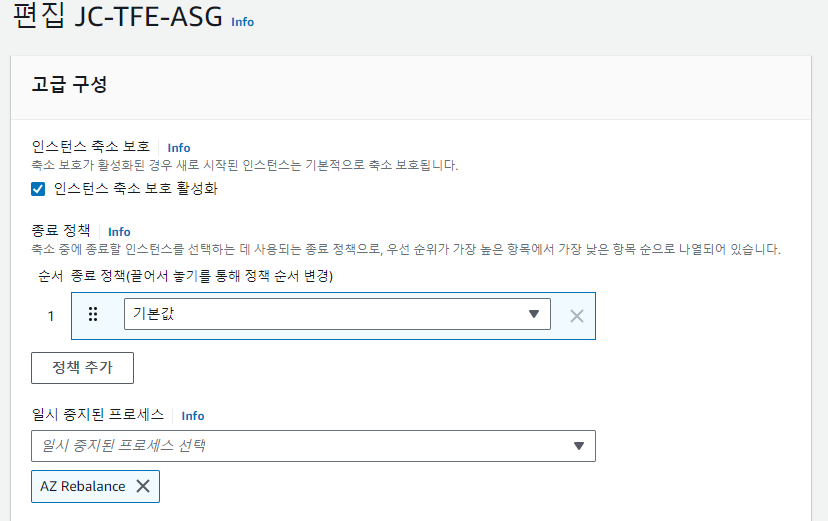
- AZ Rebalance 프로세스 일시 중지:
-
“고급 구성을 선택하고 일시 중지된 프로세스(Suspend Auto Scaling Processes)를 선택하고 AZRebalance를 선택하여 일시 중지
-
- 스케일 인 보호 활성화:
-
고급 구성을 선택하고 “Protect from scale in” 옵션을 활성화

-
- 그룹 크기 설정:
- 설명
- 자동 스케일링을 지원하는 Docker Executor
- 특징
- 자동 스케일링
- Docker Autoscaler는 필요한 만큼 인스턴스를 동적으로 생성하여 작업을 처리
- 기존 Docker Executor 지원
- 모든 Docker Executor 옵션과 기능이 지원
- Fleeting 플러그인 사용
- Fleeting은 자동 스케일링된 인스턴스 그룹을 관리하는 추상화 계층
- Google Cloud, AWS, Azure와 같은 클라우드 공급자를 지원하는 플러그인
- 자동 스케일링
- 기본 설정
- Docker Autoscaler Executor는 Docker Executor 설정에 runners.autoscaler 설정을 추가한 형태
-
runners.autoscaler 는 여러 서브 구성들을 가짐
  concurrent = 10  # 최대 동시 실행 작업 수 (최대 인스턴스 수 * 용량 per instance)

  [[runners]]
    name = "docker autoscaler example"
    url = "https://gitlab.com"
    token = "<token>"
    shell = "sh"  # Windows AMI 사용 시 PowerShell 또는 pwsh 사용

    # Windows AMI에서 Runner가 Linux에서 호스팅될 때 사용할 환경 변수
    # environment = ["FF_USE_POWERSHELL_PATH_RESOLVER=1"]

    executor = "docker-autoscaler"

    # Docker Executor 설정
    [runners.docker]
      image = "busybox:latest"

    # Autoscaler 설정
    [runners.autoscaler]
      plugin = "aws"  # GitLab 16.11 이상에서는 자동으로 플러그인 설치
      # GitLab 16.10 이하에서는 플러그인 수동 설치 후
      # plugin = "fleeting-plugin-aws"

      capacity_per_instance = 1  # 각 인스턴스당 1개의 작업 실행
      max_use_count = 1          # 각 작업은 한 번만 사용
      max_instances = 10         # 최대 10개의 인스턴스 사용

      [runners.autoscaler.plugin_config]  # AWS 플러그인 설정
        name             = "my-docker-asg"   # AWS Autoscaling Group 이름
        profile          = "default"         # AWS 프로필 (기본값: 'default')
        config_file      = "/home/user/.aws/config"  # AWS config 파일 경로
        credentials_file = "/home/user/.aws/credentials"  # AWS credentials 파일 경로

      [runners.autoscaler.connector_config]
        username          = "ec2-user"        # EC2 사용자 이름
        use_external_addr = true              # 외부 주소 사용 여부

      [[runners.autoscaler.policy]]
        idle_count = 5         # 유휴 상태로 유지할 인스턴스 수
        idle_time = "20m0s"    # 인스턴스를 유휴 상태로 유지하는 시간
[runners.autoscaler]-
[runners.autoscaler]파라미터 설명 capacity_per_instance 단일 인스턴스가 동시에 실행할 수 있는 작업 수. max_use_count 인스턴스가 제거되기 전에 최대 사용 횟수. max_instances 허용되는 최대 인스턴스 수 (인스턴스 상태가 대기 중, 실행 중, 삭제 중 등과 관계없이 적용). 기본값은 0 (무제한). plugin 사용할 fleeting 플러그인. 플러그인 설치 및 참조 방법에 대한 정보는 “Install the fleeting plugin”을 참조. delete_instances_on_shutdown GitLab Runner가 종료될 때 모든 프로비저닝된 인스턴스를 삭제할지 여부를 지정. 기본값은 false. GitLab Runner 15.11에 도입됨. instance_ready_command autoscaler가 프로비저닝한 각 인스턴스에서 실행하여 인스턴스가 준비되었는지 확인. 실패 시 인스턴스가 삭제됨. GitLab Runner 16.11에 도입됨. update_interval fleeting 플러그인과 인스턴스 업데이트를 확인하는 간격. 기본값은 1분. GitLab Runner 16.11에 도입됨. update_interval_when_expecting 상태 변화가 예상될 때 fleeting 플러그인과 인스턴스 업데이트를 확인하는 간격. 예: 인스턴스가 대기 상태에서 실행 상태로 전환될 때. 기본값은 2초. GitLab Runner 16.11에 도입됨. [runners.autoscaler.plugin_config]- 특정 플러그인의 설정을 구성하는 부분
- 각 클라우드 밴더사별로 플러그인 설정이 다름
-
    [runners.autoscaler]
      plugin = "fleeting-plugin-aws"
      capacity_per_instance = ..
      update_interval = ..
      update_interval_when_expecting =  ..
      max_use_count = ..
      max_instances = ..

    [runners.autoscaler.plugin_config] # plugin specific configuration (see plugin documentation)
        name = "asg-gitlab"     # AWS Autoscaling Group name
        profile = "default"
        config_file = "/home/user/.aws/config"
        # iam profile 을 사용하는 경우 credential_file 은 설정하지 않아도 됨
        # credentials_file = "/home/user/.aws/credentials"
-
[runners.autoscaler.scale_throttle]- 설명
- 새로운 인스턴스를 프로비저닝하는 속도와 관련된 설정을 정의
-
매개변수
매개변수 설명 limit 새로운 인스턴스가 프로비저닝되는 초당 속도 제한. 값이 -1이면 제한이 없으며, 기본값(0)은 초당 100개의 인스턴스를 제한 burst 새로운 인스턴스의 버스트 제한. max_instances또는limit값에 따라 결정.limit값이 무한(-1)일 경우,burst는 무시 - limit과 burst의 관계
- burst: 쿼터의 최대 크기
- limit: 쿼터가 갱신되는 속도 (초당)
-
예시
  [runners.autoscaler.scale_throttle]
    limit = 1      # 초당 1개의 인스턴스만 프로비저닝
    burst = 50     # 최대 50개의 인스턴스를 한 번에 프로비저닝할 수 있음
- 설명
[runners.autoscaler.connector_config]- 설명
- fleeting 플러그인을 통해서 자동 확장된 인스턴스에 연결할 때 사용할 connection 구성
-
매개변수
매개변수 설명 os 인스턴스의 운영 체제 arch 인스턴스의 아키텍처 (예: x86_64, ARM) protocol 연결에 사용할 프로토콜 ( ssh또는winrm)username 인스턴스에 연결할 때 사용할 사용자 이름 password 연결 시 사용할 비밀번호 key_path TLS 키 경로 또는 동적으로 자격 증명을 제공하는 경로 use_static_credentials 자동 자격 증명 프로비저닝을 비활성화 (기본값은 false)keepalive 연결을 유지하는 시간 timeout 연결 타임아웃 시간 use_external_addr 플러그인에서 제공하는 외부 주소를 사용할지 여부 (기본값은 false) -
예시
      [runners.autoscaler.connector_config]
        os = "linux"
        protocol = "ssh"
        username = "testuser"
        use_external_addr = false
        use_static_credentials = true
        key_path = "/root/.ssh/id_rsa"
        timeout = "10m0s"
- 설명
[runners.autoscaler.state_storage]- 설명
- Gitlab Runner 의 재시작시 기존 fleeting 인스턴스 (자동 확장된 VM들..) 관리 정책 설정
- 동작
- 상태 저장이 비활성화 (default)
- 기존(GitLab Runner 에서 자동 확장으로 관리했었던)의 fleeting 인스턴스 모두를 즉시 삭제
- 상태 저장 기능 활성화시
- 인스턴스의 상태와 인증 정보(사용자 이름, 비밀번호, 키 등)가 로컬 디스크에 저장됨
- 기존 fleeting 인스턴스를 삭제하지 않고, 그 인스턴스의 연결 정보와 사용 횟수 등의 설정을 복원
- 단 fleeting 인스턴스가 기존 작업을 실행 중인 경우 작업이 끝나면 이 인스턴스에 한해서 제거됨
keep_instance_with_acquisitions를true로 설정하면 인스턴스가 삭제되지 않도록 할 수 있음
- 상태 저장이 비활성화 (default)
-
매개변수
| 매개변수 | 설명 | 기본값 | | — | — | — | | enabled | 상태 저장 기능이 활성화되어 있는지 여부 |
false| | dir | 상태 저장 디렉터리. 각 러너 구성 항목은 여기에서 하위 디렉터리를 가짐 |.taskscaler(GitLab Runner 구성 파일 디렉터리) | | keep_instance_with_acquisitions | 작업이 실행 중인 인스턴스를 삭제할지 여부 |false|
- 설명
[runners.autoscaler.policy]- 설명
- 자동 확장 정책을 설정
- idle_count와 idle_time을 기반으로 자동 확장 시 인스턴스를 관리하며, 특정 시간에 활성화할 정책을 설정
-
매개변수
| 매개변수 | 설명 | | — | — | |
periods| 정책이 활성화되는 주기를 Unix-Cron 형식으로 설정한 문자열 배열. 기본값:* * * * *| |timezone| Unix-Cron 주기를 평가할 때 사용할 시간대. 기본값: 시스템 로컬 시간대 | |idle_count| 작업을 위해 즉시 사용 가능한 목표 유휴 용량. 이 값은 일반적으로 사용되지 않는 인스턴스 수를 의미 | |idle_time| 인스턴스가 유휴 상태로 있을 수 있는 최대 시간 (이 시간이 지나면 종료됨) | |scale_factor| idle_count 외에도 즉시 사용 가능한 유휴 용량을 비례적으로 증가시키는 비율. 기본값: 0.0 | |scale_factor_limit| scale_factor 계산이 적용될 최대 용량 |-
periods 의 Cron 형식
필드 설명 *모든 값 (전체 범위) -두 숫자 사이의 범위 (예: 1-5) /숫자 간격 (예: 0-12/2: 2시간 간격) ,여러 값 또는 범위 (예: 1,2,6-9)
-
-
예시
  [[runners.autoscaler.policy]]
    idle_count        = 0
    idle_time         = "0s"
    periods           = ["* * * * *"]  # 기본적으로 인스턴스 없음

  [[runners.autoscaler.policy]]
    idle_count        = 1
    idle_time         = "1h0m"
    periods           = ["* 0-8,18-23 * * mon-fri"]  # 월-금, 9시 이전과 18시 이후에 유휴 인스턴스 1개
- 설명
[runners.autoscaler.vm_isolation]- 설명
- 가상 머신 격리(VM Isolation) 기능을 설정하는 부분
- macOS에서만 지원되며, VM을 격리된 환경에서 실행하고자 할 때 유용
-
매개변수
매개변수 설명 enabledVM 격리 기능을 활성화할지 여부를 지정. 기본값은 falsenesting_host격리된 VM 환경에서 사용하는 네스팅 데몬의 호스트 주소를 지정 nesting_config네스팅 데몬에 전송할 JSON 형식의 네스팅 설정을 지정 image기본 이미지로, 작업 이미지가 지정되지 않았을 경우 네스팅 데몬에서 사용할 기본 이미지를 설정 -
예시
  [runners.autoscaler.vm_isolation]
    enabled        = true
    nesting_host   = "localhost" # 실제 환경에서는 네스팅 데몬이 설치된 호스트 주소 필요
    nesting_config = "{\"cpu_limit\": 2, \"memory_limit\": \"4GB\"}"
    image          = "macos-guest-image"
- 설명
[runners.autoscaler.vm_isolation.connector_config]- 설명
- 네스팅된 가상 머신에 연결하는 데 사용되는 설정
- 파라미터
[runners.autoscaler.connector_config]섹션과 동일
-
예시
  [runners.autoscaler.vm_isolation.connector_config]
    os                 = "linux"
    arch               = "amd64"
    protocol           = "ssh"
    username           = "user"
    password           = "password123"
    key_path           = "/path/to/ssh/key"
    use_static_credentials = false
    keepalive          = "10m"
    timeout            = "30s"
    use_external_addr  = false
Instance
- 설명
-
- 설명
- 자동 확장(autoscale)을 지원하는 실행기로, 필요에 따라 인스턴스를 생성하여 GitLab Runner의 작업량을 처리하는 데 사용
- Instance Executor는 작업에 호스트 시스템과 OS 전체 접근이 필요한 경우, 자동 확장 기능을 통해 동적으로 인스턴스를 생성하여 작업을 처리하는 실행기
- 네스팅 가상화는 Apple Silicon 시스템에서만 지원되며, GitLab에서 제공하는 네스팅 데몬을 이용해 가상 머신을 생성하고 관리
-
환경 준비 및 자동 확장 설정을 위해 fleeting 플러그인 설치와 VM 이미지 구성, 그리고
config.toml파일에서의 설정 변경이 필요# Git 과 GitLab Runner 설치 필수 (admin 관리자로 설치 필요) # Git 설치 sudo apt update sudo apt install git # GitLab Runner 설치 sudo apt install gitlab-runner # 필요한 의존성 설치 (예: Docker, Node.js, Python 등) sudo apt install docker.io sudo apt install nodejs npm -
예시
  # 각 인스턴스는 1개의 작업만 처리하며, 작업이 끝나면 인스턴스가 즉시 삭제됨
  # 유휴 인스턴스는 최소 20분 동안 대기하며, 유휴 용량을 지원하는 인스턴스는 최대 5개로 설정
  # 최대 인스턴스 수: 10개
  [[runners]]
    name = "instance autoscaler example"
    url = "https://gitlab.com"
    token = "<token>"
    shell = "sh"
    executor = "instance"

    [runners.autoscaler]
      plugin = "aws"
      capacity_per_instance = 1
      max_use_count = 1
      max_instances = 10

      [runners.autoscaler.plugin_config]
        name = "my-linux-asg"
        profile = "default"
        config_file = "/home/user/.aws/config"
        credentials_file = "/home/user/.aws/credentials"

      [runners.autoscaler.connector_config]
        username = "ec2-user"
        use_external_addr = true

      [[runners.autoscaler.policy]]
        idle_count = 5
        idle_time = "20m0s"

  # 인스턴스당 5개의 작업을 동시에 실행
  # 유휴 인스턴스는 최대 5개를 유지하며, 인스턴스가 유휴 상태일 경우 최소 20분 동안 대기
  # 무제한 사용 횟수(Unlimited use count)로 설정된 인스턴스는, 인스턴스가 계속해서 여러 작업을 실행
  [[runners]]
    name = "instance autoscaler example"
    url = "https://gitlab.com"
    token = "<token>"
    shell = "sh"
    executor = "instance"

    [runners.autoscaler]
      plugin = "aws"
      capacity_per_instance = 5
      max_use_count = 0
      max_instances = 10

      [runners.autoscaler.plugin_config]
        name = "my-windows-asg"
        profile = "default"
        config_file = "/home/user/.aws/config"
        credentials_file = "/home/user/.aws/credentials"

      [runners.autoscaler.connector_config]
        username = "Administrator"
        timeout = "5m0s"
        use_external_addr = true

      [[runners.autoscaler.policy]]
        idle_count = 5
        idle_time = "20m0s"

  # 추가로 Apple Silicon AMI 준비 필요: 중첩 가상화(Nested Virtualization)와 Tart 설치 필요
  # 인스턴스당 2개의 작업을 동시에 실행
  # 중첩 가상화(Nested Virtualization) 를 사용하여 각 작업을 격리
  # 유휴 인스턴스는 최대 2개로 설정하며, 최소 24시간 동안 대기 (EC2 Mac 인스턴스의 최소 할당 기간)
  # 무제한 사용 횟수로 설정된 인스턴스는 계속해서 작업을 실행
  [[runners]]
    name = "macos applesilicon autoscaler example"
    url = "https://gitlab.com"
    token = "<token>"
    executor = "instance"

    [runners.instance]
      allowed_images = ["*"]

    [runners.autoscaler]
      capacity_per_instance = 2
      max_use_count = 0
      max_instances = 4
      plugin = "aws"

      [[runners.autoscaler.policy]]
        idle_count = 2
        idle_time = "24h"

      [runners.autoscaler.connector_config]
        username = "ec2-user"
        key_path = "macos-key.pem"
        timeout = "1h"

      [runners.autoscaler.plugin_config]
        name = "mac2metal"
        region = "us-west-2"

      [runners.autoscaler.vm_isolation]
        enabled = true
        nesting_host = "unix:///Users/ec2-user/Library/Application Support/nesting.sock"

      [runners.autoscaler.vm_isolation.connector_config]
        username = "nested-vm-username"
        password = "nested-vm-password"
        timeout = "20m"
- 사전설정
- IAM 정책: 필요한 권한을 가진 IAM 정책 필요
- AMI 준비: Git과 GitLab Runner가 설치된 AMI 필요
- AWS Autoscaling Group: 스케일링 정책을 “none”으로 설정 (GitLab Runner가 스케일링 처리)
[runners.instance]- 설명
- 가상 머신의 이미지가 일반적으로 AMI(Amazon Machine Image)와 같은 형식으로 관리되며,
allowed_images에는 해당 AMI 식별자를 명시 - 모든 이미지를 허용하는 경우 * 를 입력
- 생략하면 모든 이미지 허용
- 가상 머신의 이미지가 일반적으로 AMI(Amazon Machine Image)와 같은 형식으로 관리되며,
-
매개변수
매개변수 유형 설명 allowed_imagesstringVM Isolation이 활성화된 경우, 작업에서 사용할 수 있는 이미지를 제한. 쉼표로 구분된 이미지 목록을 지정 -
예시
  [runners]
    name = "My Instance Runner"
    url = "https://gitlab.example.com/"
    token = "your-token"
    executor = "instance"

  [runners.instance]
    allowed_images = "ami-12345678,ami-87654321"
- 설명
[runners.autoscaler]- Docker Atoscaler 설정과 동일
Kubernetes
- 설명
- 요약
- Kubernetes Executor 는 Kubernetes 클러스터를 사용하여 GitLab CI/CD 작업을 실행하는 실행 방식
- Runner Pod 가 Kubernetes API 를 호출해 각 GitLab CI 작업마다 새로운 Pod를 생성
- Build Steps 과 Kubernetes Pod 의 생성 및 구성
- Build Steps
- Prepare
- Kubernetes 클러스터에서 Pod 생성
- 빌드 및 서비스에 필요한 컨테이너 생성
- Pre-build
- 리포지토리 클론, 캐시 복원, 이전 단계의 아티팩트 다운로드
- Pod의 특별한 컨테이너에서 실행
- Build
- 사용자가 정의한 빌드 작업 수행
- Post-build
- 캐시 생성, 아티팩트 업로드
- 이 단계 역시 특별한 컨테이너에서 실행
- Prepare
- Pod 구성 → Build Steps 를 처리하기 위한 Container 로 구성
- Build 컨테이너: 빌드 작업 실행
- Helper 컨테이너: Git, 캐시, 아티팩트와 같은 작업 지원
- Service 컨테이너:
svc-X형태의 컨테이너로 정의된 각 서비스 실행
- Pod 특징
- 모든 컨테이너는 같은 Pod 안에서 실행되며 동일한
localhost주소를 공유 - GitLab Runner 12.8 및 Kubernetes 1.7 이상
- 서비스는 DNS 이름을 통해 접근 가능
- 이전 버전에서는
localhost사용 필요
- 같은 포트를 사용하는 여러 서비스를 동시에 실행 불가
- 예시 : 두 개의 MySQL 서비스는 실행 불가
- 모든 컨테이너는 같은 Pod 안에서 실행되며 동일한
-
Workflow
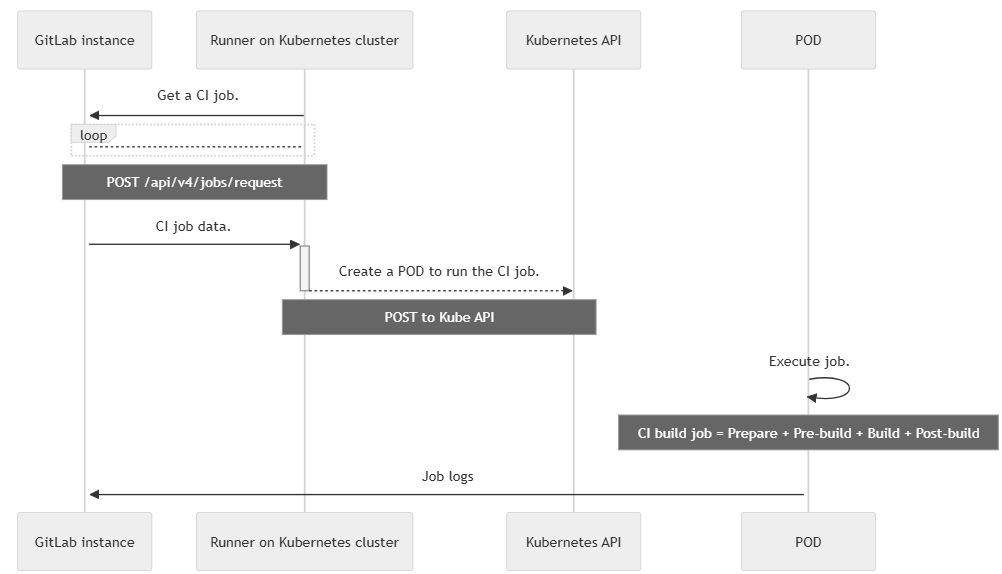
- Build Steps
- 요약
- Runner 설치 및 설정
-
Helm Chart 다운로드
$ helm repo add gitlab https://charts.gitlab.io $ helm repo update gitlab # 차트 조회 $ helm search repo -l gitlab/gitlab-runner --versions NAME CHART VERSION APP VERSION DESCRIPTION gitlab/gitlab-runner 0.72.0 17.7.0 GitLab Runner gitlab/gitlab-runner 0.71.0 17.6.0 GitLab Runner gitlab/gitlab-runner 0.70.5 17.5.5 GitLab Runner gitlab/gitlab-runner 0.70.4 17.5.4 GitLab Runner gitlab/gitlab-runner 0.70.3 17.5.3 GitLab Runner gitlab/gitlab-runner 0.70.2 17.5.2 GitLab Runner ... # 차트 다운로드 $ helm pull gitlab/gitlab-runner --version 0.72.0 -
values.yaml 중 Executor Configuration 예시
# values.yaml ... runners: config: | [[runners]] name = "myRunner" url = "https://gitlab.com/ci" token = "......" executor = "kubernetes" [runners.kubernetes] host = "https://45.67.34.123:4892" cert_file = "/etc/ssl/kubernetes/api.crt" key_file = "/etc/ssl/kubernetes/api.key" ca_file = "/etc/ssl/kubernetes/ca.crt" namespace = "gitlab" namespace_overwrite_allowed = "ci-.*" bearer_token_overwrite_allowed = true privileged = true cpu_limit = "1" memory_limit = "1Gi" service_cpu_limit = "1" service_memory_limit = "1Gi" helper_cpu_limit = "500m" helper_memory_limit = "100Mi" poll_interval = 5 poll_timeout = 3600 dns_policy = "cluster-first" priority_class_name = "priority-1" logs_base_dir = "/tmp" scripts_base_dir = "/tmp" [runners.kubernetes.node_selector] gitlab = "true" [runners.kubernetes.node_tolerations] "node-role.kubernetes.io/master" = "NoSchedule" "custom.toleration=value" = "NoSchedule" "empty.value=" = "PreferNoSchedule" "onlyKey" = "" - k8s 클러스터와 연결 설정
-
GitLab Runner가 Kubernetes 클러스터 내부에서 실행되는 경우
# values.yaml runners: config: | [runners.kubernetes] image = "docker:latest" namespace = "ci" privileged = true cpu_limit = "500m" memory_limit = "1024Mi" -
GitLab Runner가 Kubernetes 클러스터 외부에서 실행되는 경우
-
인증서로 인증
# API 서버에 접근하기 위한 인증 정보를 명시적으로 제공 # values.yaml runners: config: | [runners.kubernetes] image = "docker:latest" namespace = "ci" privileged = true cpu_limit = "500m" memory_limit = "1024Mi" **** **api_url = "https://your-k8s-cluster-api-url"** **cert_file = "/path/to/cert_file"** **key_file = "/path/to/key_file"** **ca_file = "/path/to/ca_file"**- 인증 매개변수
- host
- Kubernetes API 서버의 URL
- 이 URL은 Kubernetes 클러스터의 API 엔드포인트로, GitLab Runner가 연결할 주소
- 이 항목을 명시하지 않으면, GitLab Runner는 클러스터 내부에서 자동으로 이 URL을 발견하려고 시도
- cert_file
- Kubernetes API 서버에 연결할 때 사용할 인증서 파일
- 이 파일을 사용하여 API 서버에 대한 SSL 연결을 보장
- key_file
- 인증서 파일과 함께 사용되는 개인 키 파일
- 이 파일은 API 서버에 연결할 때 인증을 위한 비공개 키를 제공
- ca_file
- API 서버 인증서의 인증 기관(CA) 파일
- 클러스터의 인증서가 신뢰할 수 있는지를 검증하는 데 사용
- host
- 인증 매개변수
-
Bearer Token 으로 인증
-
GitLab CI/CD 프로젝트의 secret variables에서 Bearer Token 설정
variables: KUBERNETES_BEARER_TOKEN: "thebearertokenfromanothernamespace" -
GitLab Runner 설정에서 Kubernetes API 서버와 연결
 # values.yaml
 runners:
   config: |
    [runners.kubernetes]
      image = "docker:latest"
      namespace = "ci"
      privileged = true
      cpu_limit = "500m"
      memory_limit = "1024Mi"
      api_url = "https://your-k8s-cluster-api-url"  # Kubernetes API 서버 URL
      bearer_token = "${KUBERNETES_BEARER_TOKEN}"  # GitLab CI/CD의 secret variable 사용
-
-
-
- RBAC 설정
- 설명
- GitLab Runner가 Kubernetes API에서 필요한 작업을 수행하려면 적절한 RBAC 권한을 설정 필요함
values.yml파일에서rbac.create값을true로 설정하거나, 특정 서비스 계정에 권한을 부
-
서비스 계정을 자동 생성
# values.yaml rbac: create: true -
기존 서비스 계정 사용
  $ cat <<-EOF > gitlab-runner.yaml
  # 1. ServiceAccount 생성
  apiVersion: v1
  kind: ServiceAccount
  metadata:
    name: gitlab-runner-sa
    namespace: default  # 서비스 계정이 생성될 네임스페이스

  ---
  # 2. Role 생성 (gitlab-runner 권한 설정)
  apiVersion: rbac.authorization.k8s.io/v1
  kind: Role
  metadata:
    name: gitlab-runner
    namespace: default  # Role이 적용될 네임스페이스
  rules:
  - apiGroups: [""]
    resources: ["events"]
    verbs:
    - "list"
    - "watch"  # FF_PRINT_POD_EVENTS=true일 때 필요
  - apiGroups: [""]
    resources: ["namespaces"]
    verbs:
    - "create"  # kubernetes.NamespacePerJob=true일 때 필요
    - "delete"  # kubernetes.NamespacePerJob=true일 때 필요
  - apiGroups: [""]
    resources: ["pods"]
    verbs:
    - "create"
    - "delete"
    - "get"
    - "watch"  # FF_KUBERNETES_HONOR_ENTRYPOINT=true일 때 필요
  - apiGroups: [""]
    resources: ["pods/attach"]
    verbs:
    - "create"  # FF_USE_LEGACY_KUBERNETES_EXECUTION_STRATEGY=false일 때 필요
    - "delete"  # FF_USE_LEGACY_KUBERNETES_EXECUTION_STRATEGY=false일 때 필요
    - "get"  # FF_USE_LEGACY_KUBERNETES_EXECUTION_STRATEGY=false일 때 필요
    - "patch"  # FF_USE_LEGACY_KUBERNETES_EXECUTION_STRATEGY=false일 때 필요
  - apiGroups: [""]
    resources: ["pods/exec"]
    verbs:
    - "create"
    - "delete"
    - "get"
    - "patch"
  - apiGroups: [""]
    resources: ["pods/log"]
    verbs:
    - "get"  # FF_KUBERNETES_HONOR_ENTRYPOINT=true일 때 필요
    - "list"  # FF_KUBERNETES_HONOR_ENTRYPOINT=true일 때 필요
  - apiGroups: [""]
    resources: ["secrets"]
    verbs:
    - "create"
    - "delete"
    - "get"
    - "update"
  - apiGroups: [""]
    resources: ["serviceaccounts"]
    verbs:
    - "get"
  - apiGroups: [""]
    resources: ["services"]
    verbs:
    - "create"
    - "get"

  ---
  # 3. RoleBinding 생성 (ServiceAccount에 Role 할당)
  apiVersion: rbac.authorization.k8s.io/v1
  kind: RoleBinding
  metadata:
    name: gitlab-runner-binding
    namespace: default  # RoleBinding이 적용될 네임스페이스
  subjects:
    - kind: ServiceAccount
      name: gitlab-runner-sa  # 위에서 생성한 서비스 계정 이름
      namespace: default  # 서비스 계정이 속한 네임스페이스
  roleRef:
    kind: Role
    name: gitlab-runner  # 할당할 Role 이름
    apiGroup: rbac.authorization.k8s.io
  EOF

  $ kubectl apply -f gitlab-runner.yaml

  $ vi values.yaml
  ...
  rbac:
    create: false
    serviceAccountName: gitlab-runner-sa
  ...
- 설명
- Cache 설정
-
S3 스토리지를 Cache 로 설정
  # values.yaml 설정
  ...
  runners:
    config: |
      [[runners]]
        [runners.kubernetes]
          image = "ubuntu:22.04"
        [runners.cache]
          Type = "s3"
          Path = "runner"
          Shared = true
          [runners.cache.s3]
            ServerAddress = "s3.amazonaws.com"
            BucketName = "my_bucket_name"
            BucketLocation = "eu-west-1"
            Insecure = false
            AuthenticationType = "access-key"

    cache:
        secretName: s3access
  ...

  # s3access 시크릿 생성
  $ kubectl create secret generic s3access \
      --from-literal=accesskey="YourAccessKey" \
      --from-literal=secretkey="YourSecretKey"
-
-
Private Registry 사용 설정
# Kubernetes에서 프라이빗 레지스트리 이미지를 풀할 때 필요한 인증 정보를 담은 docker-registry 시크릿을 생성 $ kubectl create secret docker-registry <SECRET_NAME> \ --namespace <NAMESPACE> \ --docker-server="https://<REGISTRY_SERVER>" \ --docker-username="<REGISTRY_USERNAME>" \ --docker-password="<REGISTRY_PASSWORD>" # values.yaml 설정 # GitLab Runner Helm 차트 버전 0.53.x 이상에서는 config.toml 파일에 image_pull_secrets를 설정 runners: config: | [[runners]] [runners.kubernetes] image_pull_secrets = [your-image-pull-secret] # GitLab Runner Helm 차트 버전 0.52 이하는 runners.imagePullSecrets를 설정 runners: imagePullSecrets: [your-image-pull-secret] -
GitLab Runner에서 GitLab 서버와의 연결에 사용자 정의 인증서 설정
# 인증서 준비 # gitlab 의 public 인증서를 준비 ( <gitlab.hostname>.crt 형식으로 뽑은 인증서 ) # 인증서 Secret 생성 # <TARGET_FILENAME>: GitLab Runner 컨테이너에서 사용할 인증서 파일명 (예: gitlab.your-domain.com.crt) # <CERTIFICATE_FILENAME>: 실제 인증서 파일 경로 (예: cert-directory/my-gitlab-certificate.crt) $ kubectl create secret generic <SECRET_NAME> \ --namespace <NAMESPACE> \ --from-file=<TARGET_FILENAME>=<CERTIFICATE_FILENAME> # Kubernetes 시크릿을 values.yaml 에 설정 .. certsSecretName: <SECRET_NAME> - GitLab Runner 인스턴스에서 비루트(non-root) 사용자로 실행
- gitlab-runner와 gitlab-runner-helper 이미지를 비루트 사용자 환경에 적합한 UBI 이미지로 변경 필요
- Pod Security Context 설정 필요
-
설정 예시
  # gitlab-runner 이미지를 비루트 사용자 환경에 적합한 UBI 이미지로 변경
  image:
    registry: registry.gitlab.com
    image: gitlab-org/ci-cd/gitlab-runner-ubi-images/gitlab-runner-ocp
    tag: v16.11.0

  #  gitlab-runner-helper 이미지를 비루트 사용자 환경에 적합한 UBI 이미지로 변경
  #  gitlab runner pod 에 대한 Security Context 를 비루트 사용자로 설정
  runners:
    config: |
      [[runners]]
        [runners.kubernetes]
          helper_image = "registry.gitlab.com/gitlab-org/ci-cd/gitlab-runner-ubi-images/gitlab-runner-helper-ocp:x86_64-v16.11.0"
          # Pod의 보안 컨텍스트 설정 (모든 컨테이너에 적용)
          [runners.kubernetes.pod_security_context]
            run_as_non_root = true            #  컨테이너가 비루트 사용자로 실행되어야 한다는 설정
            run_as_user = 59417               # 컨테이너 프로세스의 진입점을 실행할 때 사용할 UID
            run_as_group = 59417              # 그룹 ID 59417로 실행
            fs_group = 59417                  # 파일 시스템 그룹도 59417로 설정
          # initPermissions 컨테이너의 보안 컨텍스트 설정
          #   초기화 작업을 담당하는 init 컨테이너의 보안 컨텍스트를 정의
          [runners.kubernetes.init_permissions_container_security_context]
            run_as_user = 1000                # init 컨테이너는 사용자 ID 1000으로 실행
            run_as_group = 1000               # init 컨테이너는 그룹 ID 1000으로 실행
          # build 컨테이너의 보안 컨텍스트 설정
          #   빌드 작업을 수행하는 컨테이너의 보안 컨텍스트를 정의
          [runners.kubernetes.build_container_security_context]
            run_as_user = 65534               # build 컨테이너는 사용자 ID 65534로 실행
            run_as_group = 65534              # build 컨테이너는 그룹 ID 65534로 실행
            [runners.kubernetes.build_container_security_context.capabilities]
              add = ["NET_ADMIN"]             # build 컨테이너에 'NET_ADMIN' 권한 추가
          # helper 컨테이너의 보안 컨텍스트 설정
          [runners.kubernetes.helper_container_security_context]
            run_as_user = 1000                # helper 컨테이너는 사용자 ID 1000으로 실행
            run_as_group = 1000               # helper 컨테이너는 그룹 ID 1000으로 실행
          # service 컨테이너의 보안 컨텍스트 설정
          [runners.kubernetes.service_container_security_context]
            run_as_user = 1000                # service 컨테이너는 사용자 ID 1000으로 실행
            run_as_group = 1000               # service 컨테이너는 그룹 ID 1000으로 실행

  # Runner 대한 Security Context 를 비루트 사용자로 설정
  securityContext:
    runAsNonRoot: true
    runAsUser: 999
- Executor 가 생성할 Pods 의 구성 설정
- CPU
- 파라미터
- cpu_limit: 빌드 컨테이너에 할당할 최대 CPU 양
- cpu_request: 빌드 컨테이너에 요청할 최소 CPU 양
- cpu_limit_overwrite_max_allowed: CPU 제한을 변경할 수 있는 최대 값
- cpu_request_overwrite_max_allowed: CPU 요청을 변경할 수 있는 최대 값
- helper_cpu_limit: 헬퍼 컨테이너에 할당할 CPU 제한
- helper_cpu_request: 헬퍼 컨테이너에 요청할 CPU 양
- service_cpu_limit: 서비스 컨테이너에 할당할 CPU 제한
- service_cpu_request: 서비스 컨테이너에 요청할 CPU 양
-
예시
  # values.yaml
  runners:
    config: |
      [[runners]]
        name = "kubernetes-runner"
        executor = "kubernetes"
        [runners.kubernetes]
          cpu_limit = "2"  # 빌드 컨테이너 CPU 제한
          cpu_request = "1"  # 빌드 컨테이너 CPU 요청
          cpu_limit_overwrite_max_allowed = "4"  # 최대 CPU 제한 변경 가능 값
          cpu_request_overwrite_max_allowed = "2"  # 최대 CPU 요청 변경 가능 값
          helper_cpu_limit = "1"  # 헬퍼 컨테이너 CPU 제한
          helper_cpu_request = "0.5"  # 헬퍼 컨테이너 CPU 요청
          service_cpu_limit = "2"  # 서비스 컨테이너 CPU 제한
          service_cpu_request = "1"  # 서비스 컨테이너 CPU 요청
- 파라미터
- Memory
- 파라미터
- memory_limit: 빌드 컨테이너에 할당할 최대 메모리 양
- memory_request: 빌드 컨테이너에 요청할 최소 메모리 양
- memory_limit_overwrite_max_allowed: 메모리 제한을 변경할 수 있는 최대 값
- memory_request_overwrite_max_allowed: 메모리 요청을 변경할 수 있는 최대 값
- helper_memory_limit: 헬퍼 컨테이너에 할당할 메모리 제한
- helper_memory_request: 헬퍼 컨테이너에 요청할 메모리 양
- service_memory_limit: 서비스 컨테이너에 할당할 메모리 제한
- service_memory_request: 서비스 컨테이너에 요청할 메모리 양
-
예시
  # values.yaml
  runners:
    config: |
      [[runners]]
        name = "kubernetes-runner"
        executor = "kubernetes"
        [runners.kubernetes]
          memory_limit = "2Gi"  # 빌드 컨테이너 메모리 제한
          memory_request = "1Gi"  # 빌드 컨테이너 메모리 요청
          memory_limit_overwrite_max_allowed = "4Gi"  # 최대 메모리 제한 변경 가능 값
          memory_request_overwrite_max_allowed = "2Gi"  # 최대 메모리 요청 변경 가능 값
          helper_memory_limit = "1Gi"  # 헬퍼 컨테이너 메모리 제한
          helper_memory_request = "0.5Gi"  # 헬퍼 컨테이너 메모리 요청
          service_memory_limit = "2Gi"  # 서비스 컨테이너 메모리 제한
          service_memory_request = "1Gi"  # 서비스 컨테이너 메모리 요청
- 파라미터
- Storage
- 파라미터
- ephemeral_storage_limit: 빌드 컨테이너에 할당할 임시 스토리지의 최대 크기
- ephemeral_storage_request: 빌드 컨테이너에 요청할 임시 스토리지 크기
- ephemeral_storage_limit_overwrite_max_allowed: 임시 스토리지 제한을 변경할 수 있는 최대 값
- ephemeral_storage_request_overwrite_max_allowed: 임시 스토리지 요청을 변경할 수 있는 최대 값
- helper_ephemeral_storage_limit: 헬퍼 컨테이너에 할당할 임시 스토리지의 최대 크기
- helper_ephemeral_storage_request: 헬퍼 컨테이너에 요청할 임시 스토리지 크기
- service_ephemeral_storage_limit: 서비스 컨테이너에 할당할 임시 스토리지의 최대 크기
- service_ephemeral_storage_request: 서비스 컨테이너에 요청할 임시 스토리지 크기
-
예시
  # values.yaml
  runners:
    config: |
      [[runners]]
        name = "kubernetes-runner"
          executor = "kubernetes"
          [runners.kubernetes]
            ephemeral_storage_limit = "5Gi"  # 빌드 컨테이너 임시 스토리지 제한
            ephemeral_storage_request = "3Gi"  # 빌드 컨테이너 임시 스토리지 요청
            ephemeral_storage_limit_overwrite_max_allowed = "10Gi"  # 최대 임시 스토리지 제한 변경 가능 값
            ephemeral_storage_request_overwrite_max_allowed = "6Gi"  # 최대 임시 스토리지 요청 변경 가능 값
            helper_ephemeral_storage_limit = "2Gi"  # 헬퍼 컨테이너 임시 스토리지 제한
            helper_ephemeral_storage_request = "1Gi"  # 헬퍼 컨테이너 임시 스토리지 요청
            service_ephemeral_storage_limit = "5Gi"  # 서비스 컨테이너 임시 스토리지 제한
            service_ephemeral_storage_request = "3Gi"  # 서비스 컨테이너 임시 스토리지 요청
- 파라미터
- 보안 설정
- 파라미터
- allow_privilege_escalation
- 컨테이너에서 권한 상승을 허용할지 여부 설정
- build_container_security_context
- helper_container_security_context
- service_container_security_context
- 빌드, 헬퍼, 서비스 컨테이너 각각의 보안 설정
- init_permissions_container_security_context
- 초기화 권한 컨테이너의 보안 설정
- cap_add
- 빌드 컨테이너에 추가할 Linux 기능(capabilities) 설정
- cap_drop
- 빌드 컨테이너에서 제거할 Linux 기능 설정
- privileged
- 컨테이너가 privileged 모드로 실행될지 여부 설정
- allow_privilege_escalation
-
예시
  # values.yaml
  runners:
    config: |
      [[runners]]
      [[runners]]
        name = "secure-kubernetes-runner"
        executor = "kubernetes"
        [runners.kubernetes]
          # 보안 설정
          # 컨테이너에서 권한 상승을 허용할지 여부 설정 (기본값은 false)
          allow_privilege_escalation = false
          # 각 컨테이너의 보안 설정 (보안 컨텍스트)
          build_container_security_context = """
            runAsUser: 1000
            runAsGroup: 1000
            fsGroup: 1000
            capabilities:
              add: ["NET_ADMIN"]
              drop: ["MKNOD"]
          """
          helper_container_security_context = """
            runAsUser: 2000
            runAsGroup: 2000
            fsGroup: 2000
            capabilities:
              add: ["NET_RAW"]
              drop: ["KILL"]
          """
          service_container_security_context = """
            runAsUser: 3000
            runAsGroup: 3000
            fsGroup: 3000
            capabilities:
              add: ["NET_BIND_SERVICE"]
              drop: ["DAC_OVERRIDE"]
          """
          # 초기화 권한 컨테이너의 보안 설정
          init_permissions_container_security_context = """
            runAsUser: 4000
            runAsGroup: 4000
            fsGroup: 4000
          """
          # 빌드 컨테이너에 추가할 Linux 기능 (capabilities) 설정
          cap_add = ["NET_ADMIN", "SYS_TIME"]
          # 빌드 컨테이너에서 제거할 Linux 기능 (capabilities) 설정
          cap_drop = ["MKNOD", "AUDIT_WRITE"]
          # 컨테이너가 privileged 모드로 실행될지 여부 설정 (true로 설정 시 모든 권한 부여)
          privileged = false
- 파라미터
- Pod 설정 및 실행 관련
- 파라미터
- affinity: 노드에 대한 Affinity 규칙 설정
- namespace: 빌드를 실행할 Kubernetes 네임스페이스 설정
- namespace_per_job: 각 빌드 작업을 별도의 네임스페이스에서 실행하도록 설정
- node_selector: 특정 노드에서만 빌드 작업이 실행되도록 설정 (예: 디스크 유형별로 선택)
- node_tolerations: 특정 taint가 있는 노드에 대해 Pod를 스케줄링하도록 설정
- pod_annotations: 빌드 Pod에 추가할 애너테이션 설정
- pod_labels: 빌드 Pod에 추가할 레이블 설정
- pod_security_context: 빌드 Pod의 보안 설정
- pod_termination_grace_period_seconds: Pod 종료 시 대기 시간 설정
- poll_interval: 빌드 Pod 상태를 확인하는 주기 설정
- poll_timeout: Pod 연결을 시도하는 최대 대기 시간 설정
- priority_class_name: Pod의 우선 순위 클래스 설정
- scheduler_name: 사용할 스케줄러 이름 설정
- terminationGracePeriodSeconds: Pod 종료 시 대기 시간 설정 (deprecated)
- cleanup_grace_period_seconds: 빌드 완료 후 Pod의 종료 전 대기 시간 설정
- pod_spec: Pod 사양을 오버라이드하여 사용자 정의 설정
-
예시
  # values.yaml
  runners:
    config: |
      [[runners]]
        name = "kubernetes-runner-with-advanced-settings"
        executor = "kubernetes"
        [runners.kubernetes]
          affinity = '{"nodeAffinity": {"requiredDuringSchedulingIgnoredDuringExecution": {"nodeSelectorTerms": [{"matchExpressions": [{"key": "disktype", "operator": "In", "values": ["ssd"]}]}]}}}'  # 노드에 대한 Affinity 규칙 설정
          namespace = "ci-namespace"  # 빌드를 실행할 Kubernetes 네임스페이스 설정
          namespace_per_job = true  # 각 빌드 작업을 별도의 네임스페이스에서 실행하도록 설정
          node_selector = {"disktype": "ssd"}  # 특정 노드에서만 빌드 작업이 실행되도록 설정 (예: 디스크 유형별로 선택)
          node_tolerations = [{"key": "dedicated", "value": "ci", "effect": "NoSchedule"}]  # 특정 taint가 있는 노드에 대해 Pod를 스케줄링하도록 설정
          pod_annotations = {"build": "true", "ci-run": "true"}  # 빌드 Pod에 추가할 애너테이션 설정
          pod_labels = {"app": "ci-pipeline", "env": "production"}  # 빌드 Pod에 추가할 레이블 설정
          pod_security_context = {"runAsUser": 1000, "runAsGroup": 3000, "fsGroup": 2000}  # 빌드 Pod의 보안 설정
          pod_termination_grace_period_seconds = 60  # Pod 종료 시 대기 시간 설정
          poll_interval = 5  # 빌드 Pod 상태를 확인하는 주기 설정 (초 단위)
          poll_timeout = 180  # Pod 연결을 시도하는 최대 대기 시간 설정 (초 단위)
          priority_class_name = "high-priority"  # Pod의 우선 순위 클래스 설정
          scheduler_name = "default-scheduler"  # 사용할 스케줄러 이름 설정
          terminationGracePeriodSeconds = 30  # Pod 종료 시 대기 시간 설정 (deprecated)
          cleanup_grace_period_seconds = 120  # 빌드 완료 후 Pod의 종료 전 대기 시간 설정
          pod_spec = '{"containers": [{"name": "build-container", "image": "my-build-image"}]}'  # Pod 사양을 오버라이드하여 사용자 정의 설정
- 파라미터
- 서비스 및 볼륨 설정
- 파라미터
- services: 빌드 컨테이너와 함께 실행할 서비스 목록 설정
- volumes: Pod에 마운트할 볼륨 목록 설정
- image_pull_secrets: 개인 레지스트리에서 이미지를 당겨오기 위한 인증 정보 설정
-
예시
  # values.yaml
  runners:
    config: |
      [[runners]]
        name = "kubernetes-runner-with-services-and-volumes"
        executor = "kubernetes"
        [runners.kubernetes]
          # 빌드 컨테이너와 함께 실행할 서비스 목록 설정
          services = [
            "docker:19.03.12-dind",  # Docker-in-Docker 서비스
            "redis:latest"           # Redis 서비스
          ]
          # Pod에 마운트할 볼륨 목록 설정
          volumes = [
            "/cache",                # 캐시 볼륨
            "/mnt/data"              # 데이터 볼륨
          ]
          # 개인 레지스트리에서 이미지를 당겨오기 위한 인증 정보 설정
          image_pull_secrets = ["my-registry-secret"]  # 도커 레지스트리 인증 비밀
- 파라미터
- 빌드 환경 관련 설정
- 파라미터
- helper_image: GitLab Runner에서 사용하는 기본 헬퍼 이미지 설정
- helper_image_flavor: 헬퍼 이미지의 Flavor(예: alpine, ubuntu 등) 설정
- service_account: 빌드 Pod에 사용할 서비스 계정 설정
- automount_service_account_token: 서비스 계정 토큰을 자동으로 마운트할지 여부 설정
- bearer_token: 기본 배어러 토큰 설정
- bearer_token_overwrite_allowed: 프로젝트에서 배어러 토큰을 덮어쓸 수 있는지 여부 설정
- retry_limit: Kubernetes API와의 연결 재시도 횟수 설정
- retry_backoff_max: 각 재시도 간 최대 대기 시간 설정
- retry_limits: 요청 오류에 대한 최대 재시도 횟수 설정
-
예시
  # values.yaml
  runners:
    config: |
      [[runners]]
        name = "kubernetes-runner-with-helper-image-and-tokens"
        executor = "kubernetes"
        [runners.kubernetes]
          helper_image = "gitlab/gitlab-runner-helper:latest"  # GitLab Runner에서 사용하는 기본 헬퍼 이미지 설정
          helper_image_flavor = "alpine"  # 헬퍼 이미지의 Flavor 설정 (예: alpine, ubuntu 등)
          service_account = "gitlab-runner-sa"  # 빌드 Pod에 사용할 서비스 계정 설정
          automount_service_account_token = true  # 서비스 계정 토큰을 자동으로 마운트할지 여부 설정
          bearer_token = "your-bearer-token-here"  # 기본 배어러 토큰 설정
          bearer_token_overwrite_allowed = true  # 프로젝트에서 배어러 토큰을 덮어쓸 수 있는지 여부 설정
          retry_limit = 5  # Kubernetes API와의 연결 재시도 횟수 설정
          retry_backoff_max = 2000  # 각 재시도 간 최대 대기 시간 설정 (밀리초 단위)
          retry_limits = 3  # 요청 오류에 대한 최대 재시도 횟수 설정
- 파라미터
- 이미지 및 풀 정책 설정
- 파라미터
- allowed_images:
.gitlab-ci.yml파일에서 사용할 수 있는 이미지 목록 설정 - allowed_pull_policies:
.gitlab-ci.yml파일에서 사용할 수 있는 이미지 풀 정책 설정 - pull_policy: Docker 이미지의 풀 정책 설정 (항상 풀, 만약 없다면 기본 정책 사용)
- use_service_account_image_pull_secrets: 서비스 계정의 이미지 풀 시크릿 사용 여부 설정
- allowed_images:
-
예시
  # values.yaml
  runners:
    config: |
      [[runners]]
        name = "kubernetes-runner-with-image-pull-settings"
        executor = "kubernetes"
        [runners.kubernetes]
          allowed_images = ["my-registry/my-image:latest", "another-registry/allowed-image:*"]  # .gitlab-ci.yml 파일에서 사용할 수 있는 이미지 목록 설정
          allowed_pull_policies = ["IfNotPresent", "Always"]  # .gitlab-ci.yml 파일에서 사용할 수 있는 이미지 풀 정책 설정
          pull_policy = "IfNotPresent"  # Docker 이미지의 풀 정책 설정 (항상 풀, 만약 없다면 기본 정책 사용)
          use_service_account_image_pull_secrets = true  # 서비스 계정의 이미지 풀 시크릿 사용 여부 설정
- 파라미터
- Pod 상태 및 리소스 관리
- 파라미터
- resource_availability_check_max_attempts: 리소스의 가용성을 확인할 최대 시도 횟수 설정
- cleanup_resources_timeout: 빌드 완료 후 리소스를 정리하는 최대 시간 설정
-
예시
  # values.yaml
  runners:
    config: |
      [[runners]]
        name = "kubernetes-runner-with-resource-check-and-cleanup"
        executor = "kubernetes"
        [runners.kubernetes]
          resource_availability_check_max_attempts = 5  # 리소스의 가용성을 확인할 최대 시도 횟수 설정
          cleanup_resources_timeout = "10m"  # 빌드 완료 후 리소스를 정리하는 최대 시간 설정 (예: 10분)
- 파라미터
- 기타설정
- 파라미터
- logs_base_dir: 빌드 로그가 저장될 기본 디렉토리 설정
- scripts_base_dir: 빌드 스크립트가 저장될 기본 디렉토리 설정
- pod_annotations_overwrite_allowed: Pod 애너테이션 덮어쓰기를 허용할지 여부 설정
- pod_labels_overwrite_allowed: Pod 레이블 덮어쓰기를 허용할지 여부 설정
- namespace_overwrite_allowed: 네임스페이스 덮어쓰기를 허용할지 여부 설정
-
예시
  # values.yaml
  runners:
    config: |
      [[runners]]
        name = "kubernetes-runner-with-overwrite-settings"
        executor = "kubernetes"
        [runners.kubernetes]
          logs_base_dir = "/mnt/logs"  # 빌드 로그가 저장될 기본 디렉토리 설정
          scripts_base_dir = "/mnt/scripts"  # 빌드 스크립트가 저장될 기본 디렉토리 설정
          pod_annotations_overwrite_allowed = true  # Pod 애너테이션 덮어쓰기를 허용할지 여부 설정
          pod_labels_overwrite_allowed = true  # Pod 레이블 덮어쓰기를 허용할지 여부 설정
          namespace_overwrite_allowed = true  # 네임스페이스 덮어쓰기를 허용할지 여부 설정
- 파라미터
- CPU
- 기타 설정
-
Runner 동시성 제어
# 하나의 GitLab Runner가 여러 작업을 병렬로 실행할 수 있도록 추가적인 Runner Pods를 시작할 수 있음 # concurrent 설정을 통해 동시에 실행할 수 있는 최대 작업 수를 변경 concurrent: 10 -
Docker-in-docker 사용
# GitLab CI/CD 작업에서 Docker-in-Docker(DinD)를 사용하려면, GitLab Runner를 privileged mode로 설정 runners: config: | [[runners]] [runners.kubernetes] privileged = true ... -
Ubuntu 기반 GitLab Runner Docker 이미지로 변경
- GitLab Runner Helm 차트는 Alpine 버전의
gitlab/gitlab-runner이미지를 사용 - Ubuntu 기반 이미지로 전환이 필요한 경우 ububtu 사용하는 tag 를 사용
-
Ubuntu 기반 이미지로 변경할 때, 기본적으로 이미지에서 사용하는 사용자 ID와 그룹 ID를 맞추기 위해 보안 컨텍스트를 업데이트 필요할 수 있음
  ...
  image: gitlab/gitlab-runner
  tag: ubuntu-ceaf3042
  ..
  securityContext:
    fsGroup: 999
    runAsUser: 999
  ...
Reference
- GitLab Runner Helm 차트는 Alpine 버전의
-
-
- kubernetes executor
- kubernetes_helm_chart_configuration
- Instance Runner