Gitlab Install for POC
Cloud Provider
Gitlab On AWS
- Gitlab On AWS
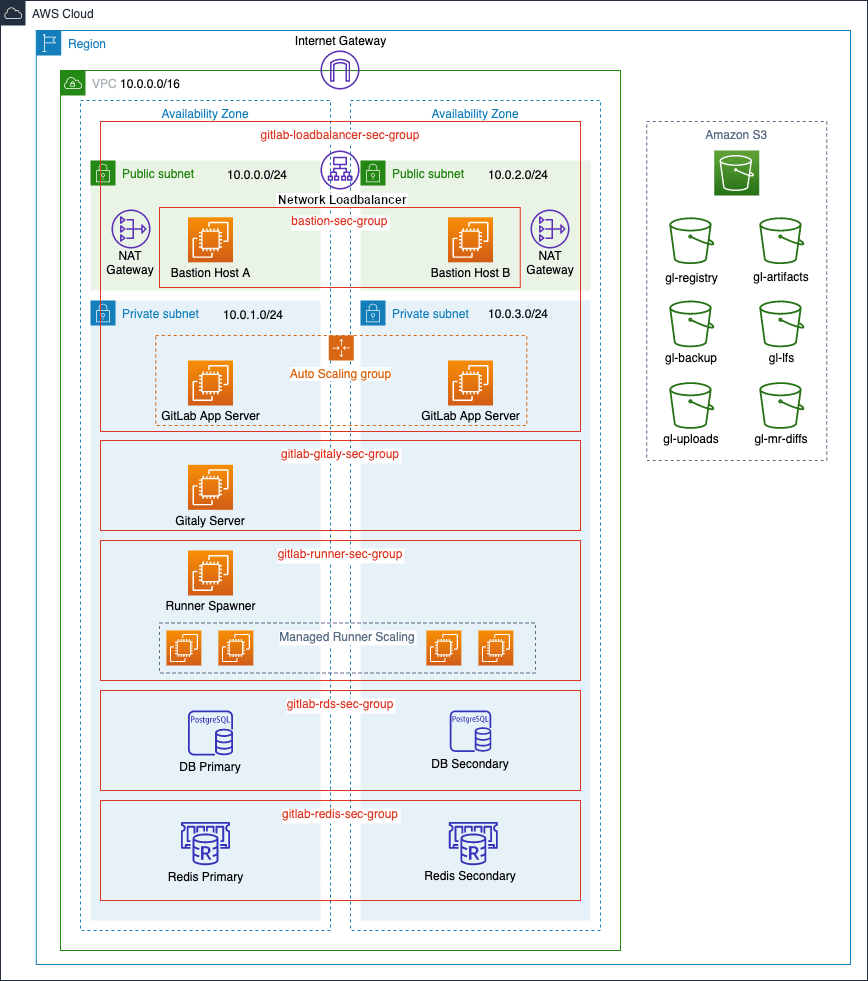
- Architecture
-
기본 20 RPS 또는 1000 Users (Omnibus 리눅스 패키지 사용)
-
60 RPS, 3,000 Users (Omnibus 리눅스 패키지 사용)
- HA가 필요 : Auto Scaling 그룹 사용
- Gitaly 클러스터 구성
- Praefects 클러스터 구성
- RDS: 데이터베이스 서버로 Amazon RDS 사용
- ElastiCache: Redis 클러스터 관리
-
- Reference
- 설치 전 준비사항
- AWS 계정
- SSH 키: 인스턴스에 SSH로 연결할 수 있도록 SSH 키를 생성하거나 업로드
- 도메인 이름: GitLab 인스턴스에 사용할 도메인
- SSL/TLS 인증서: AWS Certificate Manager(ACM)를 통해 무료 인증서 발급 가능, Elastic Load Balancer에 사용
- 설치
- 1 > IAM Role 준비
- IAM 정책 생성
- IAM 대시보드에서 왼쪽 메뉴의 정책(Policies) 을 선택
- 정책 생성(Create policy) 버튼을 클릭하고, JSON 탭을 선택
-
아래의 정책 JSON을 추가하여
gl-로 시작하는 S3 버킷에 대한 필요한 권한을 부여{ "Version": "2012-10-17", "Statement": [ { "Effect": "Allow", "Action": [ "s3:PutObject", "s3:GetObject", "s3:DeleteObject", "s3:PutObjectAcl" ], "Resource": "arn:aws:s3:::gl-*/*" }, { "Effect": "Allow", "Action": [ "s3:ListBucket", "s3:AbortMultipartUpload", "s3:ListMultipartUploadParts", "s3:ListBucketMultipartUploads" ], "Resource": "arn:aws:s3:::gl-*" } ] } - Next 버튼을 클릭하고, 정책 이름을 입력 (예:
gl-s3-policy). - 정책 생성(Create policy) 버튼을 클릭하여 정책을 생성
- IAM 역할 생성
- IAM 대시보드에서 역할(Roles) 을 선택한 후 역할 생성(Create role) 버튼을 클릭
- *신뢰할 수 있는 엔터티 유형(Trusted entity type)에서 **AWS 서비스(AWS service) 를 선택하고, 사용 사례(Use case)에서 EC2를 선택한 후 Next를 클릭
- 정책 필터에서 방금 생성한 정책 (
gl-s3-policy)을 검색하여 선택하고, Next를 클릭 - 역할 이름을 입력 (예:
GitLabS3Access), 필요한 경우 태그를 추가하고 역할 생성(Create role) 을 클릭 - 이 Role 은 S3 버킷에 대한 액세스를 허용
- 사용
- 생성된 IAM 역할(
GitLabS3Access)을 나중에 EC2 인스턴스를 만들 때 사용할 수 있음
- 생성된 IAM 역할(
- IAM 정책 생성
- 2 > Network 구성
-
VPC 생성
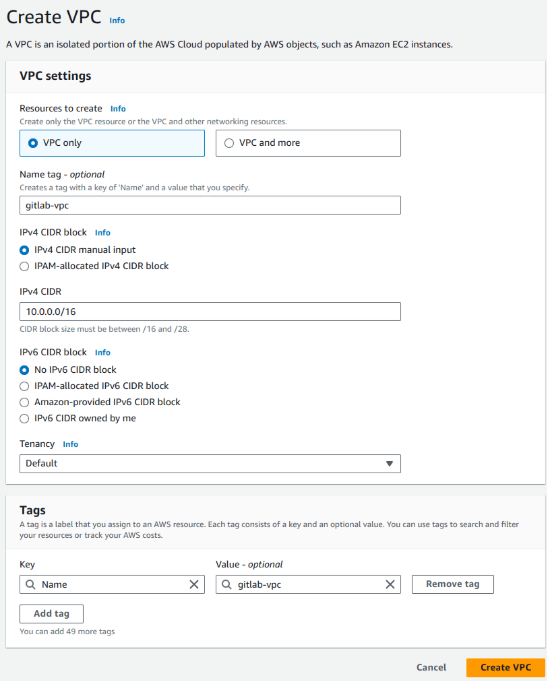
- VPC 왼쪽 메뉴에서 Your VPCs를 선택한 후 Create VPC를 클릭
- Name tag에
gitlab-vpc를 입력하고, IPv4 CIDR block에는10.0.0.0/16을 입력 - Tenancy는 기본값을 그대로 두고, Create VPC 버튼을 클릭하여 VPC를 생성
- 생성한 VPC를 선택하고, Actions에서 Edit VPC Settings를 클릭
- Enable DNS resolution을 체크하고, Save를 클릭하여 저장
-
Subnet 생성
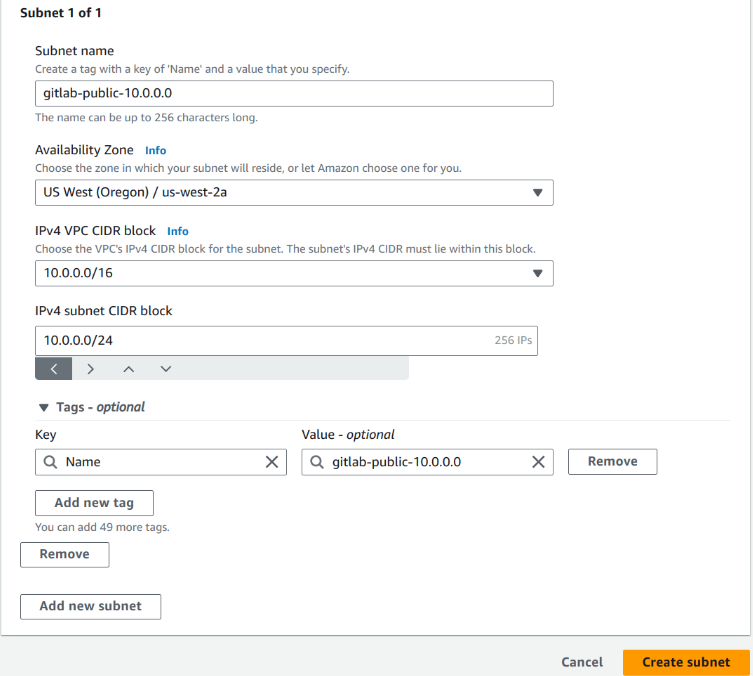
| Name tag | Type | Availability Zone | CIDR block | | — | — | — | — | | gitlab-public-10.0.0.0 | public | us-west-2a | 10.0.0.0/24 | | gitlab-private-10.0.1.0 | private | us-west-2a | 10.0.1.0/24 | | gitlab-public-10.0.2.0 | public | us-west-2b | 10.0.2.0/24 | | gitlab-private-10.0.3.0 | private | us-west-2b | 10.0.3.0/24 |
- 왼쪽 메뉴에서 Subnets를 선택하고, Create subnet을 클릭
- Name tag에 서브넷 이름을 입력(예:
gitlab-public-10.0.0.0) - 이전에 생성한 VPC를 선택하고, 가용 영역(AZ)을 선택(예:
us-west-2a). - IPv4 CIDR block에 서브넷 IP 범위(예:
10.0.0.0/24)를 입력 - 위와 같은 방식으로 4개의 Subnet 생성
- 두개의 퍼블릭 서브넷을 선택하고, Actions에서 Edit subnet settings를 클릭
- Enable auto-assign public IPv4 address 옵션을 체크하고, Save를 클릭하여 저장
- Internet Gateway
- Internet Gateways 메뉴로 이동합니다.
- Create internet gateway를 선택하고, 이름을
gitlab-gateway로 지정한 후 Create를 클릭 - 생성된 인터넷 게이트웨이를 선택하고, Actions 드롭다운 메뉴에서 Attach to VPC를 클릭
- gitlab-vpc를 선택하고 Attach를 클릭하여 VPC에 인터넷 게이트웨이를 연결
- NAT Gateway 생성
- NAT Gateway 는 프라이빗 서브넷에 배포된 인스턴스들이 인터넷에 접근할 수 있도록 하되, 외부에서 직접 접근할 수 없게 함
- 퍼블릭 서브넷에 배치된 두 개의 NAT 게이트웨이를 생성
- VPC 대시보드에서 NAT Gateways를 선택
- Create NAT Gateway를 클릭하고, 아래와 같이 설정
- Subnet:
gitlab-public-10.0.0.0을 선택 - Elastic IP Allocation ID: 기존 Elastic IP를 입력하거나, Allocate Elastic IP address를 선택하여 새 IP를 할당
- 필요 시 Tags를 추가
- Subnet:
- Create NAT Gateway를 클릭하여 첫 번째 NAT 게이트웨이를 생성
- 두 번째 NAT 게이트웨이를 생성하는데, 이번에는 gitlab-public-10.0.2.0 서브넷을 선택하여 생성
- Route Table을 설정
- Public Route Table 생성
- 퍼블릭 서브넷이 인터넷 게이트웨이를 통해 인터넷에 접근할 수 있도록 라우팅 테이블을 생성
- VPC 대시보드에서 Route Tables를 선택
- Create Route Table을 클릭하고, Name tag에
gitlab-public을 입력하고 VPC에는gitlab-vpc를 선택 - Create를 클릭하여 라우팅 테이블을 생성
- 인터넷 게이트웨이를 추가
- 생성한
gitlab-public라우팅 테이블을 선택하고, 하단의 Routes 탭을 클릭 - Edit routes > Add route를 클릭하고, Destination에
0.0.0.0/0을 입력 - Target 컬럼에서 Internet Gateway를 선택하고, 이전에 생성한
gitlab-gateway를 선택한 후 Save changes를 클릭
- 생성한
- 퍼블릭 서브넷과 라우팅 테이블 연결
- Subnet Associations 탭을 선택하고, Edit subnet associations를 클릭
- 퍼블릭 서브넷만 선택하고, Save associations를 클릭하여 라우팅 테이블을 퍼블릭 서브넷에 연결
- 퍼블릭 서브넷이 인터넷 게이트웨이를 통해 인터넷에 접근할 수 있도록 라우팅 테이블을 생성
- Private Route Table 생성
- 프라이빗 서브넷에서 인터넷에 접근할 수 있도록 두 개의 프라이빗 라우팅 테이블을 생성
- 각 프라이빗 서브넷은 동일 가용 영역에 있는 NAT 게이트웨이를 통해 인터넷에 접근
- 퍼블릭 라우팅 테이블 생성과 동일한 방법으로 gitlab-private-a와 gitlab-private-b라는 두 개의 라우팅 테이블을 생성
- NAT 게이트웨이 추가
- gitlab-private-a 라우팅 테이블에 새 라우트를 추가하고, Destination에
0.0.0.0/0을 입력하고, Target에gitlab-public-10.0.0.0서브넷에 있는 NAT 게이트웨이를 선택 - gitlab-private-b 라우팅 테이블에 새 라우트를 추가하고, Destination에
0.0.0.0/0을 입력하고, Target에gitlab-public-10.0.2.0서브넷에 있는 NAT 게이트웨이를 선택
- gitlab-private-a 라우팅 테이블에 새 라우트를 추가하고, Destination에
- 프라이빗 서브넷과 라우팅 테이블 연결
- gitlab-private-10.0.1.0 서브넷을 gitlab-private-a 라우팅 테이블에 연결
- gitlab-private-10.0.3.0 서브넷을 gitlab-private-b 라우팅 테이블에 연결
- Public Route Table 생성
-
- 3 > LB 구성
- Network Load Balancer 생성
- EC2 대시보드에서 왼쪽 메뉴의 Load Balancers를 선택
- Create Load Balancer를 클릭하고, Network Load Balancer를 선택한 후 Create를 클릭
- 로드 밸런서 설정
- Load Balancer name:
gitlab-loadbalancer - Scheme: Internet-facing
- IP address type: IPv4
- VPC:
gitlab-vpc선택 - Mapping: 퍼블릭 서브넷 두 개를 선택하여 로드 밸런서가 두 개의 가용 영역에 트래픽을 라우팅할 수 있게 설정
- Load Balancer name:
- 보안 그룹 설정
- 로드 밸런서의 방화벽 역할을 하는 보안 그룹을 생성
- Security Group name:
gitlab-loadbalancer-sec-group - Description: 설명 입력
- 허용할 트래픽:
- HTTP 및 HTTPS: 모든 IP에서 접근 허용 (0.0.0.0/0, ::/0)
- SSH: 신뢰된 IP 주소 또는 IP 범위(CIDR)를 설정하여 SSH 트래픽 허용
- Security Group name:
- 로드 밸런서의 방화벽 역할을 하는 보안 그룹을 생성
- 리스너 및 라우팅 설정
- 80번, 443번, 22번 포트에 대한 리스너를 설정
-
각 리스너에 대해 타겟 그룹을 설정
프로토콜 포트 타겟 그룹 TCP 80 gitlab-loadbalancer-http-target TCP 22 gitlab-loadbalancer-ssh-target TLS 443 gitlab-loadbalancer-http-target - TLS 리스너 설정
- 정책 이름: 사전 정의된 SSL 보안 정책을 선택
- 기본 SSL/TLS 서버 인증서: ACM에서 인증서를 선택하거나, IAM에 인증서를 업로드
- 타겟 그룹 생성
- 각 리스너에 대해 타겟 그룹을 생성
- 인스턴스를 아직 생성하지 않았기 때문에, 타겟 등록은 나중에 자동 확장 그룹 설정에서 처리
- 타겟 그룹 이름
gitlab-loadbalancer-http-target(포트 80용 TCP 프로토콜)gitlab-loadbalancer-ssh-target(포트 22용 TCP 프로토콜)
- 타겟 유형: Instances
- IP 주소 유형: IPv4
- VPC:
gitlab-vpc선택
- 타겟 그룹 이름
- 헬스 체크 설정
gitlab-loadbalancer-http-target: Readiness check endpoint 사용, VPC의 IP 주소 범위를 헬스 체크 화이트리스트에 추가gitlab-loadbalancer-ssh-target: TCP로 설정
- 리스너와 타겟 그룹 연결
- 포트 80 및 443 리스너에는
gitlab-loadbalancer-http-target를 연결 - 포트 22 리스너에는
gitlab-loadbalancer-ssh-target를 연결
- 포트 80 및 443 리스너에는
- 기타 설정
- 클라이언트 IP 보존(Client IP preservation)
- 기본적으로 활성화되어 있으며, GitLab 애플리케이션에서 클라이언트의 IP를 보존
- 필요에 따라 설정을 변경할 수 있음
- 프록시 프로토콜(Proxy Protocol)
- 프록시 프로토콜은 로드 밸런서가 클라이언트의 실제 IP 주소와 포트 정보를 헤더로 전달하도록 도와줌
- 기본적으로 비활성화되어 있으며, 이 기능을 활성화하려면 로드 밸런서의 리스너에서 Proxy Protocol을 활성화
- 클라이언트 IP 보존(Client IP preservation)
- 로드 밸런서 생성 완료
- 모든 설정을 마친 후 Create load balancer를 클릭하여 로드 밸런서를 생성
- Network Load Balancer 생성
- 4 > DNS 설정
- Route 53에서 Hosted Zone 설정
- Route 53 대시보드에서 Hosted zones를 선택
- 이미 도메인에 대한 Hosted Zone이 있다면 선택하고, 없다면 Create Hosted Zone을 선택하여 도메인 이름을 입력하고 Create를 클릭
- 레코드 생성
- Create record를 선택하고 다음 값을 입력
- Name: 도메인 이름 또는 서브도메인 입력
- Type:
A - IPv4 address - Alias: 기본값은 비활성화되어 있으므로, 이 옵션을 활성화
- Route traffic to:
Alias to Network Load Balancer선택 - Region: Network Load Balancer가 위치한 리전 선택
- Choose network load balancer: 이전에 생성한 Network Load Balancer를 선택
- Routing Policy: 기본값인 Simple을 사용하지만, 필요에 따라 다른 정책을 선택
- Evaluate Target Health
- 기본값은 No로 설정
- 트래픽을 타겟 상태에 따라 라우팅하려면 Yes를 선택할 수 있음
- Create를 선택하여 레코드를 생성
- Create record를 선택하고 다음 값을 입력
- Route 53에서 Hosted Zone 설정
- 5 > RDS 설정
- GitLab을 위한 Amazon RDS에서 PostgreSQL을 설정하는 과정
- RDS 보안 그룹 생성
- 목적: GitLab EC2 인스턴스에서 RDS로의 인바운드 트래픽 허용
- 설정 과정
- EC2 대시보드에서 Security Groups을 선택
- 새 보안 그룹을 생성 (예:
gitlab-rds-sec-group) - 인바운드 규칙에서 PostgreSQL 트래픽을 gitlab-loadbalancer-sec-group에서 허용하도록 설정
- 보안 그룹을 저장하고 생성
- RDS 서브넷 그룹 생성
- 목적: RDS 인스턴스가 사용할 서브넷을 정의
- 설정 과정
- RDS 대시보드에서 Subnet Groups을 선택
- 새 서브넷 그룹을 생성합니다 (예:
gitlab-rds-group) - gitlab-vpc를 선택하고 eu-west-2a와 eu-west-2b를 가용 영역으로 선택
- 프라이빗 서브넷(예:
10.0.1.0/24,10.0.3.0/24)을 선택 - 서브넷 그룹을 저장하고 생성
- PostgreSQL 데이터베이스 생성
- 목적: GitLab용 PostgreSQL 데이터베이스 설정
- 설정 과정
- RDS 대시보드에서 Databases를 선택
- Create Database를 클릭하고 Standard Create를 선택
- PostgreSQL을 데이터베이스 엔진으로 선택하고, 필요한 버전을 선택
- 템플릿에서 Production을 선택하고 Multi-AZ를 선택하여 고가용성 구성
- DB 인스턴스 식별자를
gitlab-db-ha로 설정하고, 마스터 사용자 이름을gitlab, 비밀번호를 강력한 값으로 설정 - 인스턴스 크기(예:
db.m5.large)를 선택하고, Provisioned IOPS (SSD)를 사용하여 스토리지 값을 설정 (예: 100GB 스토리지, 1000 IOPS). - 스토리지 자동 확장을 활성화하고 최대 스토리지 한계를 설정 (선택 사항)
- 공용 액세스는 No로 설정하고, 보안 그룹에서 gitlab-rds-sec-group을 선택
- 데이터베이스 이름을
gitlabhq_production으로 설정하고, 백업 및 유지 관리 설정을 필요에 따라 구성 - 데이터베이스 인스턴스를 생성
- RDS 보안 그룹 생성
- GitLab을 위한 Amazon RDS에서 PostgreSQL을 설정하는 과정
- 6 > ElasticCache 설정
- Gitlab 에서 사용되는 Redis 를 위한 ElasticCache 설정 과정
- Redis 보안 그룹 생성
- 목적: GitLab 로드 밸런서와의 연결을 위한 Redis 보안 그룹 설정
- 설정 과정
- EC2 대시보드에서 Security Groups을 선택
- 새 보안 그룹을 생성 (예:
gitlab-redis-sec-group) - 인바운드 규칙에서 Custom TCP 규칙을 추가하고, 포트 6379를 설정
- 소스를 gitlab-loadbalancer-sec-group으로 설정
- 보안 그룹을 저장하고 생성
- Redis 서브넷 그룹 생성
- 목적: Redis 인스턴스가 사용할 서브넷을 정의
- 설정 과정
- ElastiCache 대시보드에서 Subnet Groups을 선택
- 새 서브넷 그룹을 생성 (예:
gitlab-redis-group) - gitlab-vpc를 선택하고, 프라이빗 서브넷만 포함되도록 설정
- 서브넷 그룹을 저장하고 생성
- Redis 클러스터 생성
- 목적: Redis 클러스터를 설정하여 GitLab의 세션 데이터, 캐시, 백그라운드 작업 큐를 처리
- 설정 과정
- ElastiCache 대시보드로 이동
- Redis 캐시 생성
- 왼쪽 메뉴에서 Redis caches를 선택하고, Create Redis cache를 클릭하여 새로운 Redis 클러스터를 생성
- 배포 옵션 설정
- Deployment option에서 Design your own cache를 선택
- 생성 방법 설정
- Creation method에서 Cluster cache를 선택
- 클러스터 모드 설정
- Cluster mode는 Disabled로 설정
- 클러스터 모드는 지원되지 않지만, 여러 가용 영역에 Redis를 배포할 수 있음
- Cluster mode는 Disabled로 설정
- 클러스터 정보 설정
- Cluster info 섹션에서 클러스터 이름을
gitlab-redis로 설정하고, 설명을 추가
- Cluster info 섹션에서 클러스터 이름을
- 위치 설정
- Location에서 AWS Cloud를 선택하고 Multi-AZ 옵션을 활성화합니다.
- 클러스터 설정
- 엔진 버전: GitLab에서 요구하는 Redis 버전을 선택
- 포트: 6379로 설정 (이 포트는 Redis 보안 그룹에서 설정한 포트와 일치)
- 노드 유형: 최소
cache.t3.medium을 선택하고 필요에 맞게 조정 - 레플리카 수: 요구 사항에 맞는 레플리카 수를 설정
- 연결 설정
- Network type: IPv4로 설정합니다.
- Subnet groups: 이전에 생성한
gitlab-redis-group을 선택
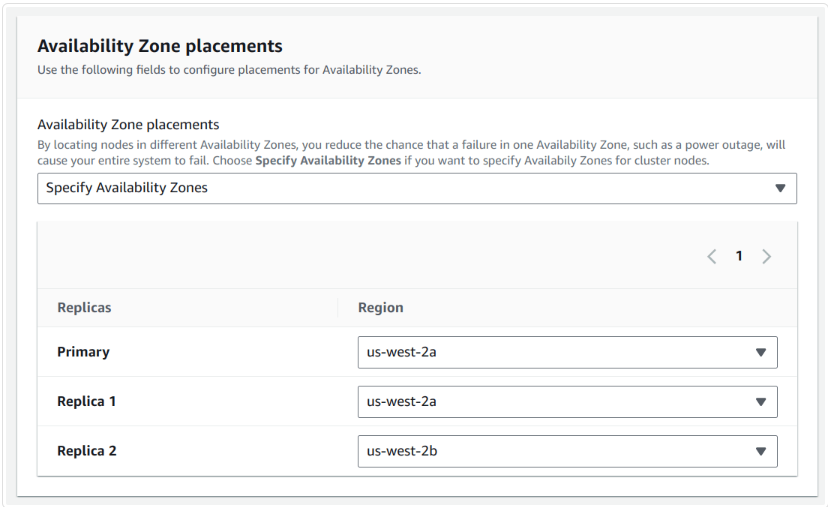
- 가용 영역 배치
-
가용 영역을 수동으로 선택하고, Replica 2는 다른 가용 영역을 선택
-
- 보안 설정
- Security groups에서 이전에 생성한
gitlab-redis-sec-group을 선택
- Security groups에서 이전에 생성한
- 기타 설정
- 나머지 설정은 기본값으로 두거나 필요에 맞게 수정
- 클러스터 생성
- 모든 설정을 마친 후 Create를 클릭하여 Redis 클러스터를 생성
- Redis 보안 그룹 생성
- Gitlab 에서 사용되는 Redis 를 위한 ElasticCache 설정 과정
- 7 > Gitlab AMI 설정
- GitLab 인스턴스를 위한 사전 구성된 커스텀 AMI가 필요 (Optional)
- GitLab 인스턴스를 만들고, PostgreSQL, Redis, Gitaly에 대한 커스텀 구성을 추가
- 공식 GitLab AMI 대신 EC2 인스턴스를 생성하여 수동으로 GitLab을 설치할 수도 있음
- GitLab 설치
- EC2 대시보드에서 AMI 선택
- Find official GitLab-created AMI IDs on AWS 섹션에서 적합한 AMI를 찾고, Launch를 클릭
- 이름 및 태그 설정
- Name을
GitLab으로 설정
- Name을
- 인스턴스 유형 선택
- 인스턴스 유형을 선택 (최소
c5.2xlarge를 권장, 100명의 사용자를 지원할 수 있음)
- 인스턴스 유형을 선택 (최소
- 키 페어 설정
- Create new key pair를 선택하고, 이름을
gitlab으로 설정하여.pem파일을 저장
- Create new key pair를 선택하고, 이름을
- 네트워크 설정
- VPC에서
gitlab-vpc를 선택 - Subnet에서
gitlab-private-10.0.1.0을 선택 - Auto-assign Public IP는 Disable로 설정
- Firewall에서 gitlab-loadbalancer-sec-group을 선택
- VPC에서
- 스토리지 설정
- 8 GiB root volume을 사용
- 검토 및 실행
- 모든 설정을 검토한 후 Launch Instance를 클릭
- EC2 대시보드에서 AMI 선택
- AMI 커스텀 구성 추가
- Bastion Hos 를 통해 GitLab 인스턴스에 SSH 접속
- SSH 에이전트 포워딩을 사용하여 접속
- Let’s Encrypt 비활성화
-
/etc/gitlab/gitlab.rb파일을 열어 Let’s Encrypt를 비활성화letsencrypt['enable'] = false -
파일을 저장한 후, 변경 사항을 적용하기 위해 GitLab을 재구성
sudo gitlab-ctl reconfigure
-
- PostgreSQL 확장 설치
-
GitLab 인스턴스에서 RDS 인스턴스에 연결하여 필요한 PostgreSQL 확장을 설치
  sudo /opt/gitlab/embedded/bin/psql -U gitlab -h <rds-endpoint> -d gitlabhq_production
  CREATE EXTENSION pg_trgm;
  CREATE EXTENSION btree_gist;
  \q
-
- GitLab의 PostgreSQL 및 Redis 설정
-
/etc/gitlab/gitlab.rb파일을 열어 PostgreSQL과 Redis 설정을 수정postgresql['enable'] = false gitlab_rails['db_adapter'] = "postgresql" gitlab_rails['db_encoding'] = "unicode" gitlab_rails['db_database'] = "gitlabhq_production" gitlab_rails['db_username'] = "gitlab" gitlab_rails['db_password'] = "mypassword" gitlab_rails['db_host'] = "<rds-endpoint>" redis['enable'] = false gitlab_rails['redis_host'] = "<redis-endpoint>" gitlab_rails['redis_port'] = 6379 -
파일을 저장하고, GitLab을 재구성
sudo gitlab-ctl reconfigure
-
- GitLab 상태 확인
- GitLab 상태를 확인하여 설정이 제대로 적용되었는지 확인
 sudo gitlab-rake gitlab:check
 sudo gitlab-ctl status
- Bastion Hos 를 통해 GitLab 인스턴스에 SSH 접속
- Gitaly 서버 설치 및 구성
- Gitaly 서버 설치
- EC2 대시보드에서 인스턴스 시작
- 이름 및 태그:
Gitaly - AMI 선택: 최신 Ubuntu Server LTS (HVM), SSD Volume Type
- 인스턴스 유형:
m5.xlarge - 키 페어:
Create new key pair선택 후 이름은gitaly로 지정하고.pem파일 저장
- 이름 및 태그:
- 네트워크 설정
- VPC:
gitlab-vpc선택 - 서브넷:
gitlab-private-10.0.1.0(사설 서브넷) - 공인 IP:
Disable선택 - 보안 그룹: 새 보안 그룹 생성 (
gitlab-gitaly-sec-group)- TCP 포트 8075:
gitlab-loadbalancer-sec-group에서 소스로 추가 - SSH:
bastion-sec-group에서 SSH 접근 허용 (SSH 에이전트 전달을 위해)
- TCP 포트 8075:
- VPC:
- 루트 볼륨 설정
- 크기: 20 GiB (저장소 크기에 맞게 설정)
- 볼륨 유형:
Provisioned IOPS SSD (io1) - IOPS: 1000 (20 GiB × 50 IOPS)
- 인스턴스 시작
- 모든 설정을 검토하고 인스턴스를 시작
- EC2 대시보드에서 인스턴스 시작
- GitLab 인스턴스에 Gitaly 설정
- Gitaly 서버 설치
- Proxied SSL 지원
- SSL Termination 를 로드 밸런서에서 수행하므로 Proxied SSL 지원하도록 Gitlab 설정 변경
-
/etc/gitlab/gitlab.rb파일 수정# SSL 종료를 외부 로드 밸런서에 맡기고 GitLab 자체에서는 HTTP만 처리하도록 설정 # NGINX가 HTTP만 리스닝하도록 설정 nginx['listen_https'] = false # HTTPS 리스닝 비활성화 nginx['listen_port'] = 80 # HTTP 포트 80으로 리스닝 # 확인 안된 설정이지만 일단 테스트할 가치는 있음 #nginx['proxy_set_headers'] = { # 'X-Forwarded-For' => '$proxy_add_x_forwarded_for', # 'X-Forwarded-Proto' => '$scheme', # 'X-Forwarded-Host' => '$host', # 'X-Real-IP' => '$remote_addr', # 'X-Forwarded-Port' => '$server_port' #} # GitLab의 다른 구성 요소(예: Container Registry, Pages, Mattermost)의 경우, 외부 SSL을 처리할 수 있도록 개별적인 설정을 적용 registry_external_url 'https://registry.example.com' registry_nginx['listen_port'] = 80 registry_nginx['listen_https'] = false pages_external_url 'https://pages.example.com' pages_nginx['listen_port'] = 80 pages_nginx['listen_https'] = false mattermost_external_url 'https://mattermost.example.com' mattermost_nginx['listen_port'] = 80 mattermost_nginx['listen_https'] = false ... # 재구성 적용 sudo gitlab-ctl reconfigure
-
- SSL Termination 를 로드 밸런서에서 수행하므로 Proxied SSL 지원하도록 Gitlab 설정 변경
- Fast SSH Key Lookup 설정
- GitLab에서 SSH 키를 빠르게 조회하려면, 기본적으로
/var/opt/gitlab/.ssh/authorized_keys파일을 사용 - 이 파일은 모든 GitLab 인스턴스가 접근할 수 있는 공유 저장소에 저장되어야 함
- 공유 저장소가 없는 경우, GitLab 데이터베이스를 사용하여 SSH 키를 빠르게 조회하도록 구성 필요
- 설정
- Fast SSH Key Lookup 활성화
- 기본 설정 변경:
authorized_keys파일 대신 GitLab 데이터베이스에서 SSH 키를 조회하도록 설정을 변경authorized_keys파일 사용에서 데이터베이스 조회로 전환하려면 GitLab의 Fast SSH Key Lookup 설정 가이드를 참고하여 필요한 설정을 적용
- GitLab 설정 파일 수정
- 설정 파일을 수정하여 GitLab이 SSH 키를 데이터베이스에서 인덱싱하여 빠르게 조회할 수 있도록 구성
- 이 과정에서
/etc/gitlab/gitlab.rb파일을 수정하고gitlab-ctl reconfigure명령어로 변경 사항을 적용
- 기본 설정 변경:
- Fast Lookup 미설정 시 발생하는 문제
-
Fast SSH Key Lookup이 설정되지 않으면 GitLab에서 SSH를 통한 Git 작업을 수행할 때 다음과 같은 오류가 발생
  Permission denied (publickey).
  fatal: Could not read from remote repository.
  Please make sure you have the correct access rights and the repository exists.
-
- Fast SSH Key Lookup 활성화
- GitLab에서 SSH 키를 빠르게 조회하려면, 기본적으로
- Host Key 구성
- Host Key는 SSH 프로토콜에서 서버의 신원을 인증하기 위해 사용하는 암호화된 공개 키
- SSH 클라이언트(예: GitLab 사용자)가 SSH 서버에 연결할 때, 서버는 자신의 호스트 키를 클라이언트에 제공하고, 클라이언트는 이를 통해 서버의 신원을 확인
- GitLab 클러스터에서 로드 밸런서를 통해 여러 서버에 접근할 때, 중간자 공격 경고를 방지하려면 각 서버에서 동일한 SSH 호스트 키를 사용해야 함
- 이를 위해, 수동으로 각 서버의
/etc/ssh에 SSH 호스트 키를 복사하는 대신, 정적 호스트 키를 자동으로 설정하는 방법을 사용 - 설정
- 정적 호스트 키 생성 및 복사
-
GitLab 인스턴스에서 정적 SSH 키 저장 디렉토리 생성
sudo mkdir /etc/ssh_static -
기존 SSH 키를 정적 디렉토리로 복사
sudo cp -R /etc/ssh/* /etc/ssh_static
-
sshd_config파일 수정-
/etc/ssh/sshd_config파일의HostKey항목을 수정하여/etc/ssh_static디렉토리에 저장된 SSH 호스트 키를 사용하도록 설정HostKey /etc/ssh_static/ssh_host_rsa_key HostKey /etc/ssh_static/ssh_host_dsa_key HostKey /etc/ssh_static/ssh_host_ecdsa_key HostKey /etc/ssh_static/ssh_host_ed25519_key
-
-
sshd_config파일을 수정한 후, SSH 서비스를 재시작하여 변경 사항을 적용sudo systemctl restart sshd
- 정적 호스트 키 생성 및 복사
- Amazon S3 객체 스토리지 설정
- GitLab에서 NFS 대신 Amazon S3 버킷을 사용하여 백업, 아티팩트, LFS 객체, 업로드, 머지 리퀘스트 차이(diff), 컨테이너 레지스트리 이미지 등 다양한 데이터를 저장 가능
-
설정
  gitlab_rails['object_store']['enabled'] = true
  gitlab_rails['object_store']['connection'] = {
    'provider' => 'AWS',
    'region' => '${region}',
    'use_iam_profile' => true
  }

  gitlab_rails['object_store']['storage_options'] = {
    'server_side_encryption' => 'aws:kms',
    'server_side_encryption_kms_key_id' => '${gitlab_buckets.kms_key_arn}'
  }
  gitlab_rails['object_store']['proxy_download'] = true
  gitlab_rails['object_store']['objects']['artifacts']['bucket'] = '${gitlab_buckets.artifacts_bucket}'
  gitlab_rails['object_store']['objects']['external_diffs']['bucket'] = '${gitlab_buckets.external_diffs_bucket}'
  gitlab_rails['object_store']['objects']['lfs']['bucket'] = '${gitlab_buckets.lfs_objects_bucket}'
  gitlab_rails['object_store']['objects']['uploads']['bucket'] = '${gitlab_buckets.uploads_bucket}'
  gitlab_rails['object_store']['objects']['packages']['bucket'] = '${gitlab_buckets.packages_bucket}'
  gitlab_rails['object_store']['objects']['dependency_proxy']['bucket'] = '${gitlab_buckets.dependency_proxy_bucket}'
  gitlab_rails['object_store']['objects']['terraform_state']['bucket'] = '${gitlab_buckets.terraform_state_bucket}'
  gitlab_rails['object_store']['objects']['ci_secure_files']['bucket'] = '${gitlab_buckets.ci_secure_files_bucket}'
  gitlab_rails['object_store']['objects']['pages']['bucket'] = '${gitlab_buckets.pages_bucket}'
- IP allowlist 설정
- 설명
- GitLab 인스턴스의 Health check endpoints에 접근할 수 있도록, gitlab-vpc의 IP 주소 범위를 IP Allowlist에 추가
-
설정
  # /etc/gitlab/gitlab.rb 파일에서 설정
  # 127.0.0.0/8: 로컬호스트(내부) IP 범위
  # 10.0.0.0/16: gitlab-vpc의 CIDR 범위(여기서 10.0.0.0/16은 예시로, 실제 VPC CIDR에 맞게 설정)
  gitlab_rails['monitoring_whitelist'] = ['127.0.0.0/8', '10.0.0.0/16']

  $ sudo gitlab-ctl reconfigure
- 설명
- Proxy Protocol 설정
-
로드 밸런서에서 Proxy Protocol을 사용하도록 설정한 경우, GitLab에서 이를 수락하고 클라이언트의 실제 IP 주소를 올바르게 인식하도록
gitlab.rb파일을 수정# /etc/gitlab/gitlab.rb 파일 수정 # 127.0.0.0/8: 로컬호스트 IP 주소 범위 (일반적으로 GitLab 서버 자체) # IP_OF_THE_PROXY/32: 로드 밸런서의 IP 주소를 입력. 예: "10.0.0.1/32". nginx['proxy_protocol'] = true nginx['real_ip_trusted_addresses'] = [ "127.0.0.0/8", "IP_OF_THE_PROXY/32" ] $ sudo gitlab-ctl reconfigure
-
- 커스텀 AMI 생성
- GitLab 인스턴스를 커스텀 AMI로 저장하여, Auto Scaling 그룹에서 사용할 수 있도록 함
- EC2 대시보드
- 이전에 생성한 GitLab 인스턴스를 선택
- Actions 메뉴에서 Image and templates를 선택하고 Create image를 클릭
- 이미지 이름과 설명 설정
- 이미지 이름과 설명을 입력 (예:
GitLab-Source).
- 이미지 이름과 설명을 입력 (예:
- 기타 설정은 기본값으로 유지
- 기본 설정을 그대로 두고 Create Image를 클릭하여 커스텀 AMI를 생성
- EC2 대시보드
- GitLab 인스턴스를 커스텀 AMI로 저장하여, Auto Scaling 그룹에서 사용할 수 있도록 함
- GitLab 설치
- 8 > Launch Template 생성 및 ASG 생성
- Launch Template 생성
- EC2 대시보드에서 Launch Templates 메뉴 선택 후 Create launch template 클릭
- 템플릿 이름:
gitlab-launch-template - AMI 선택: My AMIs 탭에서 GitLab-Source 커스텀 AMI 선택
- 인스턴스 타입: 최소 c5.2xlarge 선택
- 키 페어: 새 키 페어 생성 (예:
gitlab-launch-template) 후.pem파일 저장 - 루트 볼륨: 기본 8 GiB 설정
- 보안 그룹: gitlab-loadbalancer-sec-group 선택
- IAM 역할: GitLabS3Access 역할 선택
- Launch Template 생성
- Auto Scaling Group 생성
- EC2 대시보드에서 Auto Scaling groups 메뉴 선택 후 Create Auto Scaling group 클릭
- 그룹 이름:
gitlab-auto-scaling-group - Launch Template 선택:
gitlab-launch-template - 네트워크 설정
- VPC:
gitlab-vpc - 서브넷:
gitlab-private-10.0.1.0,gitlab-private-10.0.3.0
- VPC:
- 로드 밸런싱 설정: 기존 타겟 그룹과 Elastic Load Balancing Health Checks 설정
- 그룹 크기: Desired capacity 2, Min desired capacity 2, Max desired capacity 4 설정
- Auto Scaling Group 생성
- CloudWatch에서 스케일링 정책 설정
-
Scale Up Policy
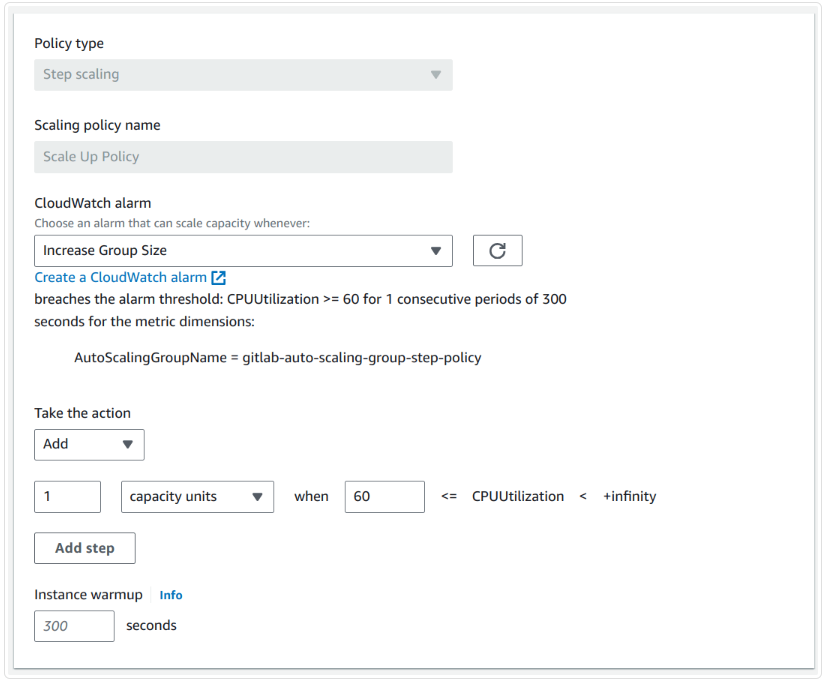
- 조건: CPUUtilization 60% 이상 -> 1 capacity unit 추가
- 정책 이름:
Scale Up Policy
-
Scale Down Policy
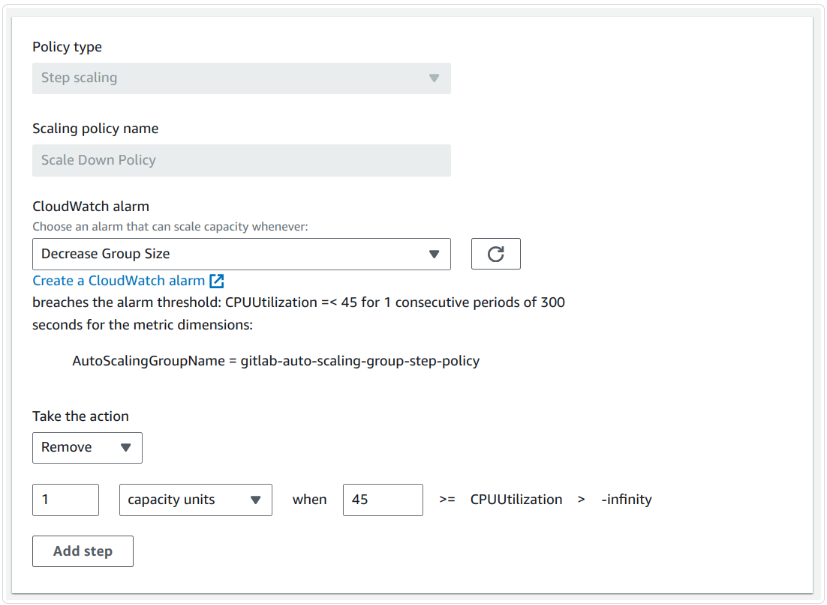
- 조건: CPUUtilization 45% 이하 -> 1 capacity unit 제거
- 정책 이름:
Scale Down Policy
-
스케일링 정책을 Auto Scaling Group에 할당
-
- Auto Scaling과 로드 밸런서 연동
- Auto Scaling에 의해 새 인스턴스들이 EC2 대시보드에서 생성되고, 로드 밸런서에 자동으로 추가
- Health Check 통과 후 로드 밸런서가 트래픽을 새로운 인스턴스로 전달
- 기존 수동 인스턴스 종료
- 수동으로 생성된 GitLab 인스턴스는 AMI 생성 후 필요 없으므로 종료
- Launch Template 생성
- 9 > 모니터링, 백업 및 업데이트
- Prometheus를 통한 건강 상태 확인 및 모니터링
- GitLab은 Prometheus 기반의 모니터링 솔루션을 제공
- 다양한 건강 체크 엔드포인트를 통해 시스템 상태 및 성능 보고서를 확인 가능
- GitLab Runner
- GitLab CI/CD를 사용하려면 최소한 하나의 GitLab Runner 설정 필요.
- AWS에서 GitLab Runner를 자동 확장 방식으로 구성하여 동적으로 워크로드 관리 가능
- 백업 및 복원
- GitLab은 Git 데이터, 데이터베이스, 첨부 파일, LFS 객체 등을 백업 및 복원할 수 있는 도구 제공
- 중요 사항
- 백업 도구는 일부 설정 파일(예: 비밀 파일)을 포함하지 않으므로 별도로 백업해야 함
- 기본적으로 백업은 로컬에 저장되지만, S3 를 사용할 수도 있음
- 특정 디렉토리는 백업에서 제외 가능
- 백업 방법
-
GitLab 인스턴스에 SSH로 접속 후, 백업 생성
sudo gitlab-backup create
-
- 복원 방법
- 복원 문서를 참조하고 리눅스 패키지 설치 섹션에 따른 절차 진행
- GitLab 업데이트
- GitLab은 매월 새로운 버전을 출시.
- 업데이트 방법
- GitLab 인스턴스에 SSH로 접속
-
백업 생성
sudo gitlab-backup create -
리포지토리 업데이트 및 최신 버전 설치
 sudo apt update
 sudo apt install gitlab-ee
- Prometheus를 통한 건강 상태 확인 및 모니터링
- 1 > IAM Role 준비
- Architecture